.svg)
.svg)
STEP Dosyasını SOLIDWORKS Formatına Kaydederken En Uygun Ayarlar
SOLIDWORKS STEP dosyaları, farklı CAD yazılımları arasında veri paylaşımında en çok kullanılan nötr formatlardan biridir.
Ancak STEP dosyaları SOLIDWORKS’e aktarıldığında, bazen unsur bilgilerini, malzeme özelliklerini veya renk detaylarını kaybedebilir.
Bu nedenle, STEP verisini içeri aktardıktan sonra .SLDPRT veya .SLDASM formatına kaydederken doğru ayarların seçilmesi çok önemlidir.
Bu makalede, SOLIDWORKS’te STEP dosyasını en uygun şekilde kaydetmek için dikkat etmen gereken tüm ayarları adım adım anlatıyoruz.
1. STEP Dosyasını İçe Aktarma Ayarlarını Kontrol Et
Kaydetme işlemi öncesinde ilk adım, içe aktarma ayarlarını (Import Options) doğru şekilde yapılandırmaktır.
Bunun için:
Menü yolu:
Tools (Araçlar) → Options (Seçenekler) → Import (İçe Aktarma) sekmesi
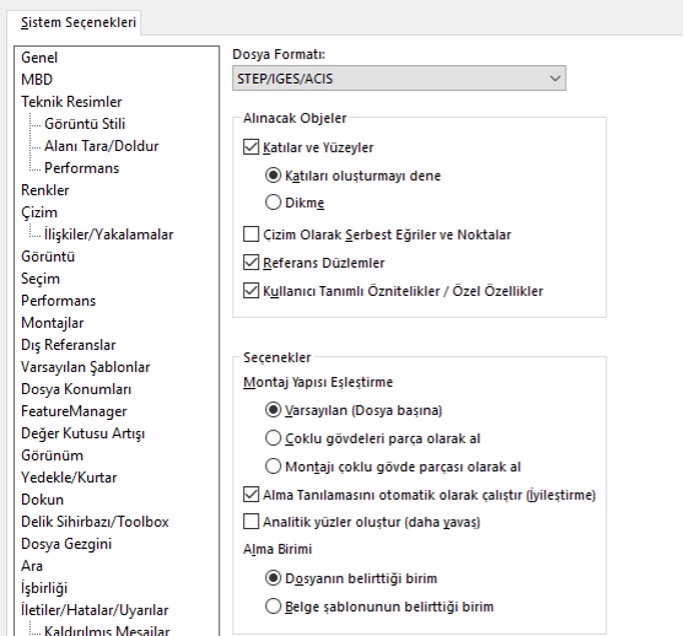
Burada “File Format” kısmından STEPAP203 / AP214 / AP242 seçeneklerini bulabilirsin.
Önerilen ayarlar:
“Automatically run Import Diagnostics (Otomatik hata kontrolü yap)” kutusunu işaretle.
“Perform full entity check and repair errors” seçeneğini aktif et.
“Try forming solid(s)” seçeneğini açık bırak.
Bu sayede STEP dosyası daha temiz, hatasız ve doğrudan katı model olarak açılır.
2. 3D Interconnect Özelliğini Gözden Geçir
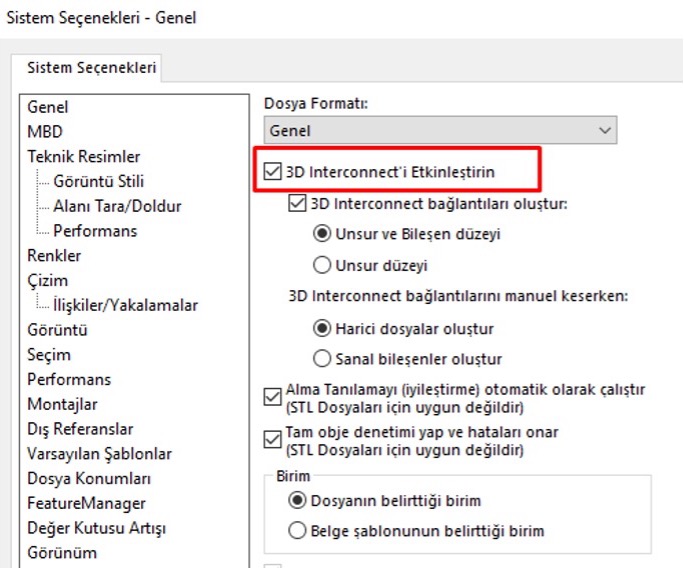
Eğer dosyanın orijinal STEP verisine bağlı kalmasını istemiyorsan, 3D Interconnect özelliğini devre dışı bırakmalısın.
Aksi halde dosya .SLDPRT olarak kaydedilse bile referanslı kalabilir.
Menü yolu:
Tools (Araçlar) → Options (Seçenekler) → Import (İçe Aktarma) →
“Enable 3D Interconnect” kutucuğunu kaldır.
Bu ayar kapalıyken dosya doğrudan SOLIDWORKS geometrisine dönüştürülür.
3. STEP Dosyasını SOLIDWORKS Formatına Kaydetme
STEP dosyasını açtıktan sonra:
File (Dosya) → Save As (Farklı Kaydet) →
Dosya türü: SOLIDWORKS Part (*.SLDPRT) veya SOLIDWORKS Assembly (*.SLDASM) seç.
Kaydetmeden önce Options (Seçenekler) butonuna tıklayarak kayıt parametrelerini kontrol et.
Önerilen ayarlar:
Geometry to Save: Solid bodies
Save all components of the assembly (montajlarda)
Include hidden bodies (isteğe bağlı)
Bu ayarlar, tüm geometrinin eksiksiz olarak SOLIDWORKS formatına dönüştürülmesini sağlar.