.svg)
.svg)
SOLIDWORKS’te Unsur Ağacında “Yeşil Ok” Simgesi Ne Anlama Gelir?

SOLIDWORKS kullanıcılarının özellikle dışa aktarılmış veya dışarıdan alınmış dosyalarla (örneğin STEP, IGES, CATIA) çalışırken sıkça gördüğü bir simge vardır:
Yeşil ok simgesi (↘).
Peki bu simge neyi ifade eder, neden çıkar ve nasıl kaldırılır?
Bu yazıda tüm detaylarıyla açıklıyoruz.
1. Yeşil Ok Simgesi Nedir?
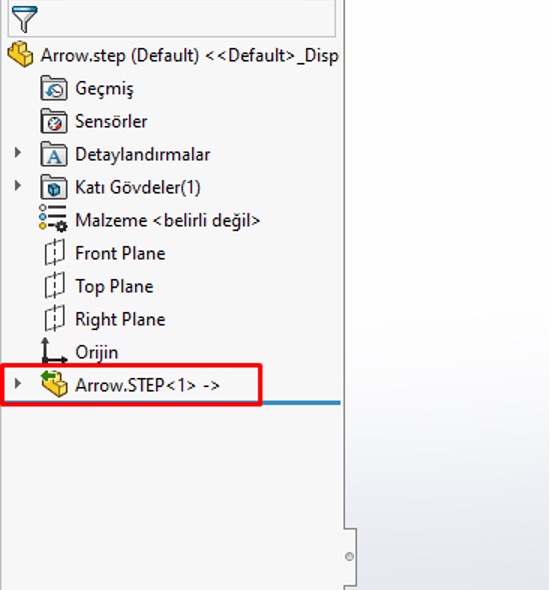
Unsur ağacında (FeatureManager Design Tree) parçanızın veya montajınızın simgesinin yanında küçük bir yeşil ok (↘) varsa, bu dosyanın başka bir kaynak dosyaya referanslı olduğunu gösterir.
Yani modeliniz bağımsız değildir — SOLIDWORKS bu parçayı dış bir veriyle bağlantılı (linked) olarak algılar.
2. Neden Yeşil Ok Çıkar?
Bu simge genellikle aşağıdaki durumlarda görünür
- Dosya3D Interconnect özelliğiyle içe aktarılmıştır.
- Model, bir STEP, IGES veya Parasolid (.x_t) dosyasına referanslı kalmıştır.
- Parça veya montaj, başka bir dosyadan link verilerek oluşturulmuştur.
- Örneğin bir STEP dosyasını 3D Interconnect aktifken açarsan, SOLIDWORKS bu veriyi doğrudan STEP dosyasına bağlı şekilde saklar.
Bu durumda unsur ağacında otomatik olarak yeşil ok belirir.
3. Yeşil Ok Simgesi Ne İşe Yarar?
Bu bağlantı sayesinde:
- Orijinal STEP dosyasında yapılan değişiklikler, SOLIDWORKS modeline otomatik yansır.
- Dosya güncellemelerinde senkronizasyon sağlanır.
Ancak bu aynı zamanda şu anlamına da gelir
Model tam bağımsız değildir; orijinal kaynak dosyası silinirse veya taşınırsa referans hataları oluşabilir.
4. Gelecekte Bu Durumu Nasıl Önlersiniz?
Eğer STEP veya benzeri dosyaları içeri aktarırken modelin otomatik olarak referanslı olmasını istemiyorsan, 3D Interconnect özelliğini kapatabilirsin.
Menü yolu:
Tools (Araçlar) → Options (Seçenekler) → Import (İçe Aktarma) sekmesi →
“Enable 3D Interconnect” kutucuğunun işaretini kaldır.
Bu sayede tüm dosyalar doğrudan bağımsız olarak içeri aktarılır ve unsur ağacında yeşil ok simgesi görünmez.