.svg)
.svg)
SOLIDWORKS’te Sanal Bileşenleri Bulma

SOLIDWORKS montajlarında sanal bileşenler, tasarım esnekliği ve hızlı prototipleme için çok kullanışlıdır. Ancak, bir projeyi nihai aşamaya taşırken veya kurumsal PDM (Ürün Veri Yönetimi) sistemlerine entegre ederken, hangi bileşenlerin harici dosyalar olarak (gerçek bileşen), hangilerinin ise montaj dosyası içine gömülü (sanal bileşen) olarak saklandığını bilmek kritik öneme sahiptir. Renk, şeffaflık, görünürlük, malzeme dokusu gibi görsel özellikler değiştirilebilir.
İşte SOLIDWORKS'te bir montaj içinde yer alan sanal bileşenleri hızlı ve kesin bir şekilde belirlemenin üç temel yöntemi.
Yöntem 1: FeatureManager Tasarım Ağacı İncelemesi:
Bu, sanal bileşenleri belirlemenin en hızlı ve en yaygın yöntemidir.
Sanal bileşenler, adlarının etrafında her zaman köşeli parantez (braket) ile gösterilir. Bu görsel işaret, bileşenin ayrı bir harici dosyaya sahip olmadığını ve tüm verisinin ana montaj dosyası (.SLDASM) içinde saklandığını belirtir.
Sanal bileşenlerin adları, aynı zamanda benzersizliğini sağlamak için parça adından sonra bir şapka işareti (^) ve ardından onu içeren ana montajın adını da içerir.

İpucu: Montaj ağacında yüzlerce bileşen varsa, arama çubuğuna şapka ^ yazarak sadece sanal bileşenleri hızlıca filtreleyebilirsiniz.
Yöntem 2: Bileşen Özelliklerini Kontrol Etme (Detaylı Bilgi)

Bileşenin dosya yolunu (konumunu) ve durumunu kesin olarak doğrulamak için Bileşen Özellikleri penceresini kullanabilirsiniz.
- Bileşene Sağ Tıklayın: FeatureManager Tasarım Ağacında şüphelendiğiniz parça veya alt montaja sağ tıklayın.
- Özellikleri Açın: Açılan bağlam menüsünden Bileşen Özellikleri seçeneğini seçin.
- "Tam Yol Adı" Alanını İnceleyin: Açılan pencerede "Tam Yol Adı" (Full Path Name) veya "Belge Adı" (Document Name) alanına bakın.
Bu yöntem, sadece sanal olup olmadığını değil, aynı zamanda harici bileşenlerin diskin neresinde saklandığını da görmenizi sağlar.
Yöntem 3: Montajı Kaydetme İşlemi (Toplu Kontrol)
Montajınızı kaydetmeye çalıştığınızda, SOLIDWORKS henüz harici dosyaya kaydedilmemiş tüm sanal bileşenleri toplu olarak belirlemenizi sağlar.
- Kaydetme Komutu: Montaj açıkken Dosya > Kaydet menüsünü kullanın.
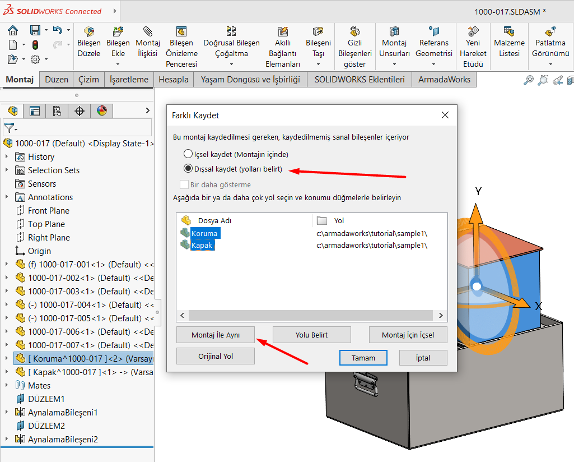
- Diyaloğu Bekleyin: Montajınızda herhangi bir sanal bileşen varsa, SOLIDWORKS otomatik olarak bir iletişim kutusu açacaktır.
- Listeyi İnceleyin: Bu pencere, hangi bileşenlerin içsel (sanal) olarak kaydedileceğini gösteren bir liste sunar. Bu liste, henüz harici bir dosyaya kaydedilmemiş tüm sanal bileşenlerinizi içerir
- İşlem Seçimi: Burada, isterseniz bu bileşenleri sanal olarak (montaj içine) tutmayı seçebilir veya "Harici Kaydet" seçeneğiyle onları diskte ayrı birer dosyaya dönüştürebilirsiniz.

SOLIDWORKS montajda içsel parçaların nerelerde kullanıldığını bilmiyorsanız farklı kaydet işlemi yaptığınız da açılan Windows penceresinde öncelikle “Tüm başvurulan bileşenleri dahil et” seçeneğini aktifleştirelim ve “Gelişmiş” bölümüne tıklayalım. Açılan yeni pencerede üst bölümde yer alan “Sanal bileşenleri ekle” seçeneğini işaretlersek tüm sanal bileşenlerin nerede kullanıldığını rahatlıkla görebiliriz. İsterseniz bunun bir ekran görüntüsünü alarak sadece birkaç bileşeni dış dosyaya kaydetmeyi yapabilirsiniz.
Sanal bileşenleri belirleme yeteneği, özellikle tasarım sürecinin nihai aşamalarında, PDM'e geçiş yapmadan önce veya bir montaj dosyasının boyutu beklenmedik şekilde büyüdüğünde kritik hale gelir. Bu yöntemleri kullanarak montaj yapınız üzerinde tam kontrole sahip olabilir ve verilerinizi daha etkin yönetebilirsiniz.