.svg)
.svg)
SOLIDWORKS ProgramData Konumu ve Görünürlüğü
SOLIDWORKS varsayılan dosya konumlarını ayarlarken veya bu konumlara göz atarken, birçok dosyanın C:\ProgramData\SOLIDWORKS klasöründe bulunduğunu görebilirsiniz. Windows Dosya Gezgini’nde bu klasör varsayılan olarak görünmez. Bu konumda yer alan bazı SOLIDWORKS öğeleri şunlardır:
- Belge Şablonları (Document Templates)
- Sayfa Biçimleri (Sheet Formats)
- Kaynak ve Vida Profilleri (Weldment ve Thread Profiles
- Tasarım Kütüphaneleri (Design Libraries)
- Özel Malzeme Veritabanları (Custom Material Databases)
ProgramData Konumuna Hızlı Erişim Yöntemleri
Yöntem 1: ProgramData’ya Doğrudan Göz Atma
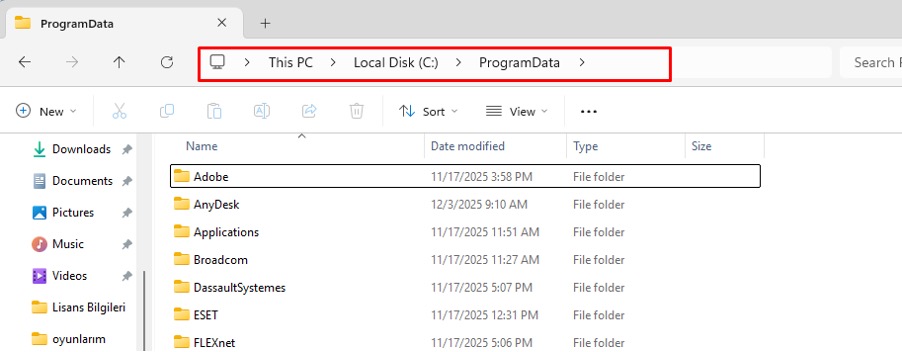
Windows Dosya Gezgini açıkken, adres çubuğuna C:\ProgramData yazarak doğrudan klasöre ulaşabilirsiniz.
Eğer dosya yolunuz tam ise, bu metni kopyalayıp adres çubuğuna yapıştırarak da hızlıca erişim sağlayabilirsiniz.
Yöntem 2: Gizli Klasörleri Görünür Yapma
ProgramData’ya sık erişiyorsanız, Windows Dosya Gezgini ayarlarını değiştirerek gizli klasörlerin görünmesini sağlayabilirsiniz.
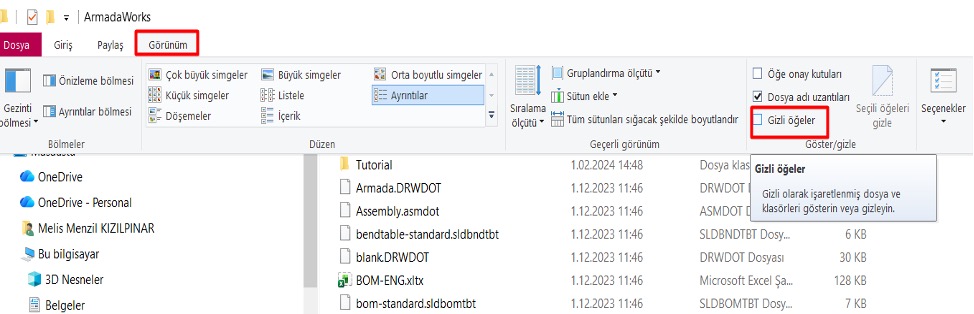
- Dosya Gezgini’nde Görünüm (View) sekmesine tıklayın.
- Göster/Gizle (Show/Hide) menüsünden Gizli Öğeler (Hidden Items) seçeneğini aktif edin.
Alternatif olarak:
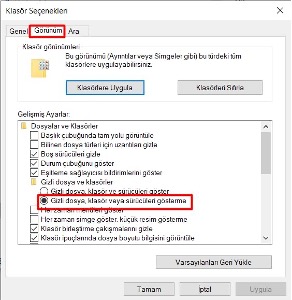
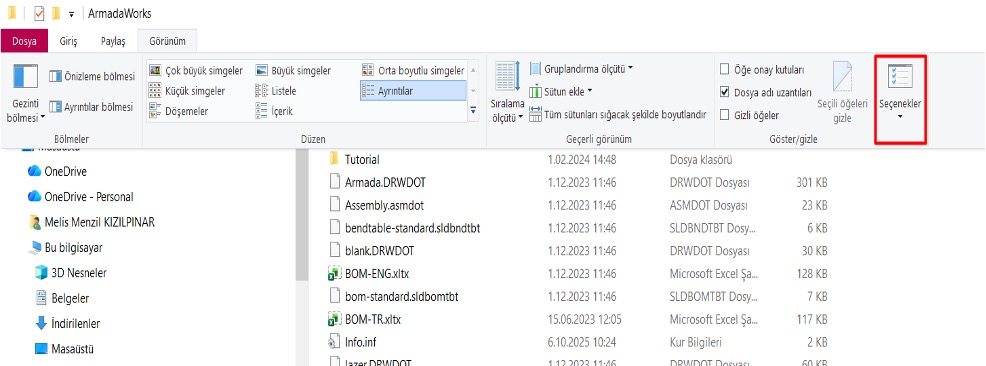
Görünüm > Seçenekler > Klasör ve Arama Seçeneklerini Değiştir (View > Options > Change folder and search options) yolunu izleyin.
Açılan Klasör Seçenekleri (Folder Options) penceresinde Görünüm (View) sekmesine geçin.
Aşağı kaydırarak Gizli dosyalar ve klasörler (Hidden files and folders) bölümünden Gizli dosya, klasör ve sürücüleri göster (Show hidden files, folders, and drives) seçeneğini işaretleyin.
Tamam (OK) butonuna tıklayarak değişiklikleri kaydedin.
Artık ProgramData klasörü Dosya Gezgini’nde görünür olacak ve soluk (ghosted) bir ikon ile gizli klasör olduğu belirtilecektir. Bu sayede doğrudan ProgramData içerisine girip SOLIDWORKS dosya konumlarına ulaşabilirsiniz.
Not: Windows 11’de gizli öğeleri göstermek biraz farklıdır:
Görünüm (View) > Göster (Show) > Gizli Öğeler (Hidden Items) yolunu izleyin.