.svg)
.svg)
SOLIDWORKS PDM .CSV Dosyalarını Dağıtma
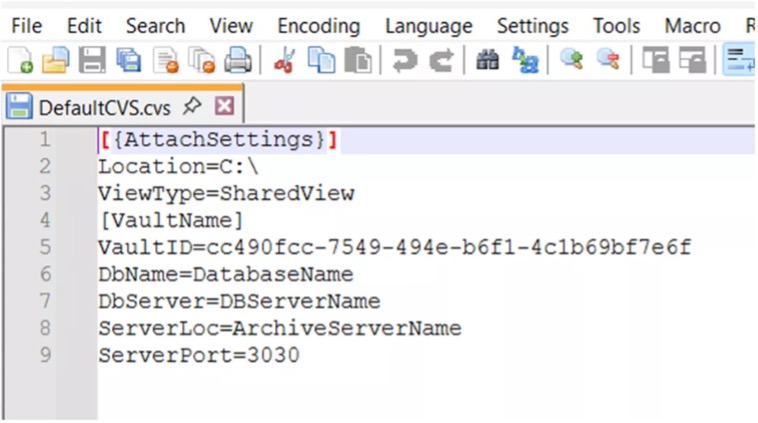
Bir .CVS dosyanız olduğuna göre, onu iki şekilde dağıtabilirsiniz.
1. Manuel kurulum için dışa aktarın.
a) Dosyayı, yerel kasa görünümüne ihtiyaç duyan herhangi bir hedef istemci makinesine dışa aktarın.
b) Dosyaya çift tıklayın.
c) Görünüm Kurulum Sihirbazı, kullanıcıdan yerel kasa görünümü kurulumunu tamamlamak için Son'a tıklamasını isteyen son ekranı açacaktır.
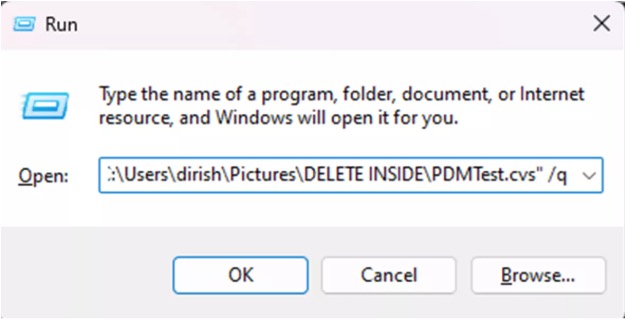
2. Son ekran görüntülenmeden .CVS dosyasını çalıştırmak için /q tetikleyicisini kullanın.
a) Hedef istemci makinesinde ViewSetup.exe dosyasını bulun. Bazı varsayılan konumlar şunlardır:
i. C:\ProgramFiles\SOLIDWORKS Corp\SOLIDWORKS PDM\ViewSetup.exe
ii. C:\ProgramFiles\SOLIDWORKS XXXX\SOLIDWORKS PDM\ViewSetup.exe
Başlat menüsünü açın, Çalıştır yazın ve Enter tuşuna basın. Ardından şu komutu girin: "C:\Program Files\SOLIDWORKSCorp\SOLIDWORKS PDM\ViewSetup.exe" ".CVS dosyasının yolu" /q
c) Hiçbir değişiklik yapılmamış gibi görünecek, ancak kurulum için seçtiğiniz konumda (varsayılan olarak C:\ sürücüsü) PDM Kurulumu Görüntüle simgesini bulacaksınız.
Dikkat Edilmesi Gereken Bir Nokta
- Seçeneği kullanarak görünümü komut dosyasına eklemek için, çalıştırmadan önce .CVS dosyası için girilen dosya yolunun gerçekten dosyayı içerdiğinden emin olmanız gerekir. Komut dosyasını çalıştırmadan önce ViewSetup.exe ve CVS dosya yollarını iki kez kontrol ettiğinizden emin olun, aksi takdirde komut dosyası başarısız olabilir.
- Çoğaltılmış bir ortamda çalışıyorsanız ve birden fazla arşiv sunucunuz varsa, .CVS, .CVS dosyasını oluşturmak için kullandığınız istemcinin işaret ettiği arşiv sunucusuna işaret edecektir. Daha sonra .CVS dosyasını çalıştıracağınız istemci(ler) için farklı bir arşiv sunucusuna işaret etmeniz gerekirse, CVS dosyasını düzenlemeniz ve aşağıdaki ".CVS Dosyasını Düzenleme" bölümünde açıklandığı gibi "ServerLoc" değerini değiştirmeniz gerekecektir.
.CVS Dosyanızı Düzenleme ve Anlama
.CVS dosyanızı oluşturduktan sonra kullanıma hazırdır. Ancak, Kasa Adı ve sunucu bilgileri gibi ayrıntıları değiştirmek veya yerel kasa görünüm konumunu düzenlemek için dosyayı bir metin düzenleyicide açabilirsiniz.
.CVS Dosyasını Düzenleme
Düzenleme yapmak için dosyayı bir metin düzenleyicide açın ve değiştirilmesi gereken kısımları değiştirin.
Bu satırlardan herhangi birini PDM sisteminizdeki değişikliklere uyacak şekilde değiştirebilirsiniz.
- Konum: Yerel kasa görünümünün bulunacağı klasörü belirtin.
- ViewType: Bu, SharedView veya PrivateView olarak ayarlanabilir.
- [FileVault]: Buraya kasanın tam adını girin. Bu kısım büyük/küçük harfe duyarlıdır.
- VaultID: Doğru Kasa Kimliğini bulmak için şunları yapmanız gerekir:
- PDM Yönetim aracını açın.
- Kasa adına sağ tıklayın ve Özellikleri seçin.
- Kimliği kopyalarken { } parantezlerini boş bırakın.
- DbName: Bu da büyük/küçük harfe duyarlıdır ve tam olarak eşleşmesi gerekir. Bu, bu kasanın veri tabanı adıdır.
- DbServer: Bu, SQL Veri tabanı Sunucusu makinesinin adıdır.
- ServerLoc: Bu, Kasayı barındıran PDM Arşiv sunucunuzun adıdır.
- ServerPort: Kullanılan arşiv sunucusu portunu belirtin. Varsayılan olarak bu 3030'dur.
Kolaylık olması açısından varsayılan .CVS dosyasının kopyalanabilir bir sürümü aşağıdadır:
[{AttachSettings}]
Location=C:\
ViewType=SharedView
[VaultName]
VaultID=cc490fcc-7549-494e-b6f1-4c1b69bf7e6f
DbName=DatabaseName
DbServer=DBServerName
ServerLoc=ArchiveServerName
ServerPort=3030
Kısa Özet
Sonuç olarak, Görünüm Kurulum Sihirbazı, oturum açma betikleri, Microsoft Windows Active Directory ve diğer dağıtım yöntemlerini kullanarak dosya kasası görünümünü dağıtmak için viewSetup.exe komutu ve tetikleyicilerle başlatılabilir; bu da 10'dan fazla istemci makinesinin bulunduğu ortamlarda dağıtım süresini önemli ölçüde azaltır.
Umarım bu makaleyi faydalı bulmuşsunuzdur. Aşağıda blog linkinden makalelere göz atarak SOLIDWORKS PDM hakkında daha fazla bilgi edinin.