.svg)
.svg)
SOLIDWORKS 2026 UI/UX, Performans ve İçe Aktarımlar-Yenilikler

Model İçe Aktarma Görev Bölmesi Sekmesi
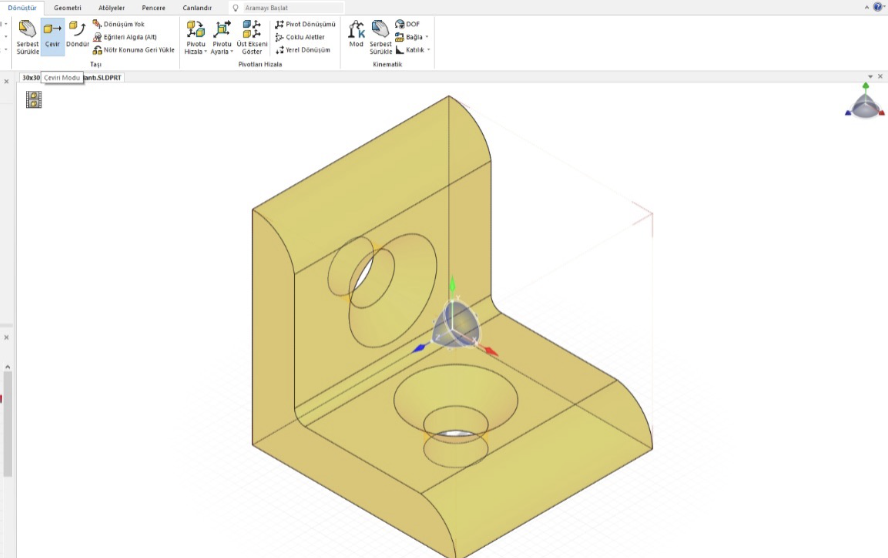
Bir STEP veya IGS (veya herhangi bir nötr CAD formatı) dosyasının açılmasını beklerken YouTube'da kedi videoları izleme günleri geride kaldı. Artık SOLIDWORKS içe aktarma işlemiyle meşgul olmadığı için diğer modeller üzerinde çalışmaya devam edebilirsiniz. Bunun yerine, SOLIDWORKS bunları Görev Bölmesi'nin "Model İçe Aktar" sekmesinde sıraya koyarak arka planda işler. Her biri hazır olduğunda sağ altta bir açılır bildirim bile alırsınız.

Kapatılan Mesaj Bildirimi
"Bir modeli değiştirdiğimde montajım neden otomatik olarak yeniden oluşturuluyor? Eskiden bununla ilgili bir uyarı görmüyor muydum?" "Bu modeldeki yazı tipi neden değişti?" "Bu montaj ne zaman açılmayı tamamlayacak?"
Daha önce böyle bir soru sorduysanız veya bir iş arkadaşınızınkinden farklı bir sonuç fark ettiyseniz, bunun nedeni büyük olasılıkla kapatılan mesajlardır. Başka bir deyişle, geçmişte bir noktada SOLIDWORKS'e bir cevap verip "bir daha sorma" demiştiniz ve bu yüzden de kapatılmadı.
Kapatılan mesajların bir listesi Sistem Seçeneklerinde (Sistem Seçenekleri>Mesajlar/Hatalar/Uyarılar>Kapatılan Mesajlar) her zaman mevcuttu, ancak oraya bakmayı bilmiyorsanız, bakmanız gerektiği aşikardı.
SOLIDWORKS 2026, bir mesajın kapatıldığı için şu anda görüntülenmediğini belirtmek için bir durum simgesi ekler. Simge aynı zamanda reddedilen mesajlar listesine kısayol görevi görür, böylece tekrar görmeniz gerekeni hızlıca bulabilirsiniz. Durum çubuğunda reddedilen mesajlar simgesini göster seçeneğini burada bulabilirsiniz (varsayılan olarak açıktır):

Yönetici Bölmesi Sekmelerini Özelleştirin
Nadiren kullandığınız Yönetici Bölmesi sekmelerini kaldırarak görünümünüzü daha da aydınlık hale getirin. Herhangi bir sekmeye sağ tıklayın ve Özelleştir 'i seçin.

Ölçü Değiştir İletişim Kutusu
Bir ölçüye çift tıkladığınızda, Değiştir kutusunun doğrudan ölçünün üzerinde açıldığını fark ettiniz mi? Ölçüyü görmek istiyorsanız, örneğin değiştir iletişim kutusu bir denklem içeriyorsa, o kutuyu yoldan çekmeniz gerekir. SOLIDWORKS 2026'da düzenlenecek ölçünün üst üste gelmesini önlemek için akıllıca konumlandırılmıştır.

Yeni Seçim Filtreleri
Seçim filtrelerini seviyorsanız, 2026'da iki yepyeni seçenek ve klavye kısayolları atayabileceğiniz beş eski ama kullanışlı seçenek mevcut.
Yeni:Özellik Filtresi, parçalar ve montajlardaki özellikleri seçmenize olanak tanır. Özellik düzeyinde renk atarken bunu kullanacağım! Bu özellik, örneğin yansıtılacak özellikleri önceden seçmek istediğinizde veya grafik alanında bir "yüzey" seçmekten bir "özellik" seçmeye geçmek istediğinizde de faydalı olabilir.
Yeni: Bileşen Filtresi, bir montaj içindeki en üst düzey parçaları ve alt montajları gösterir. Bu özellik, yalnızca montaj yapısının en üst düzeyinde seçim yapmak istediğinizde ekmek kırıntılarına (D tuşu) veya Özellik Yöneticisi Tasarım Ağacı'ndan uçarak çıkış yapmaya bir alternatiftir.

Klavye kısayol tuşlarını şunlara atayabilirsiniz:
- Yüzey Gövdelerini Filtrele
- Katı Gövdeleri Filtrele
- Orta Noktaları Filtrele
- Merkez İşaretlerini Filtrele
- Merkez Çizgilerini Filtrele
Dinamik Ölçeklendirme
Farklı çözünürlüklerde birden fazla monitör mü? SOLIDWORKS bunu anlıyor. Artık SOLIDWORKS'ü ana monitörden farklı bir ekran çözünürlüğüne sahip bir monitörde başlattığınızda, aşağıdaki komut istemi görünecektir.

SOLIDWORKS 2026 UI/UX, performans ve içe aktarma özelliklerindeki yenilikler bu kadar. SOLIDWORKS platformundaki diğer güncellemeler için Yenilikler serimizin geri kalanına göz atın.