.svg)
.svg)
SOLIDWORKS 2026 Kurulumu
Bu belge, SOLIDWORKS 2026’ı bilgisayarınıza doğru ve sorunsuz bir şekilde kurulabilmesi için hazırlanmış adım adım bir kurulum rehberidir. Kurulum sırasında karşılaşabileceğiniz tüm önemli noktalar detaylı olarak açıklanmıştır.
1. Sistem Gereksinimlerini Kontrol Edin
SOLIDWORKS kurulumu öncesinde bilgisayarınızın gerekli sistem gereksinimlerini karşılayıp karşılamadığını kontrol edin.
https://www.solidworks.com/tr/support/system-requirements
2. Kurulum Dosyasını Hazırlayın
İndirdiğiniz SOLIDWORKS kurulum linkindeki Setup dosyasını bir klasöre çıkarın.
3. Setup Dosyasını Yönetici Olarak Çalıştırın
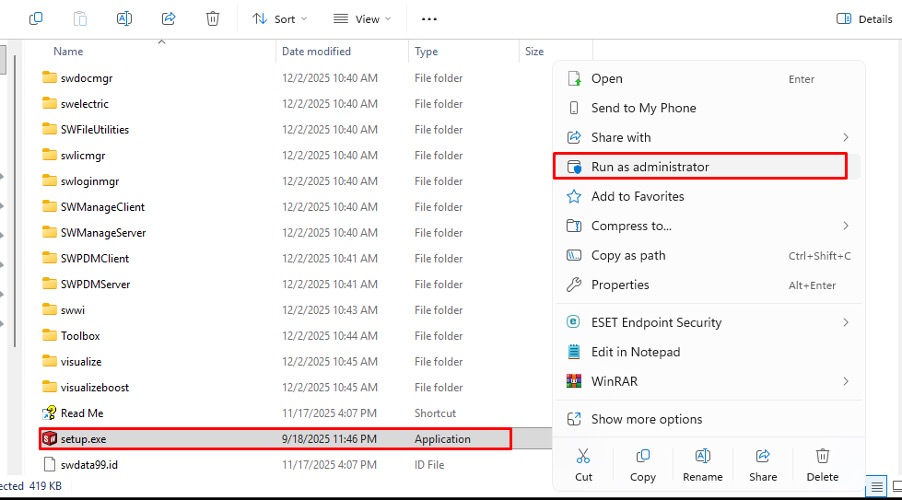
Setup.exe dosyasına sağ tıklayıp “Yönetici olarak çalıştır” seçeneği ile çalıştırın.
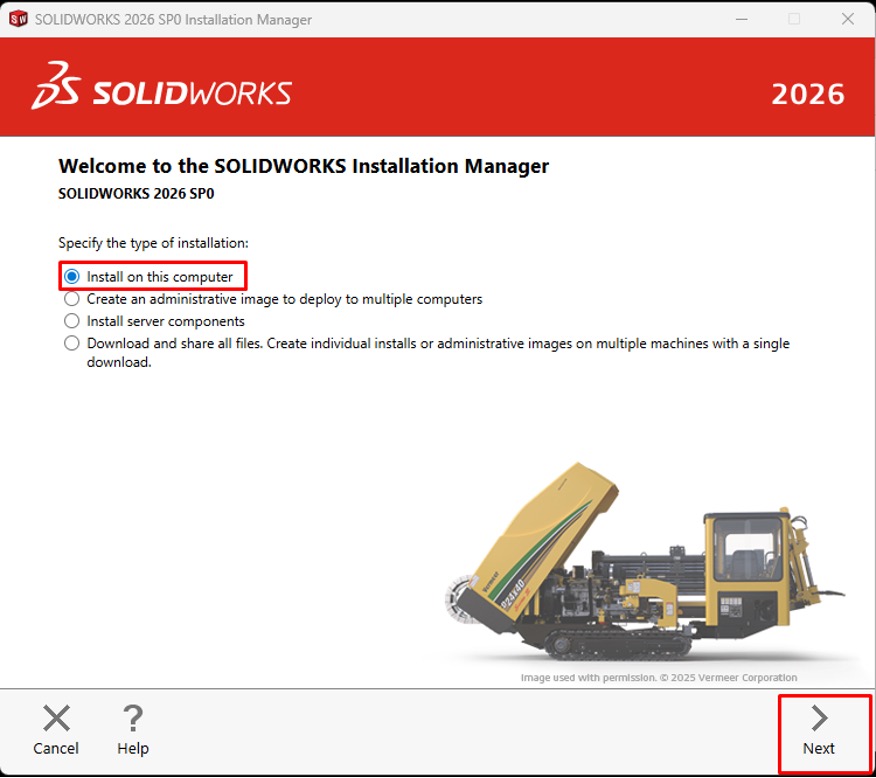
4. Başlangıç Ekranından Kuruluma Başlayın
Açılan ekranda “Bilgisayara Yükleyin” seçeneği ile devam edin.
5. Seri Numaralarınızı Girin
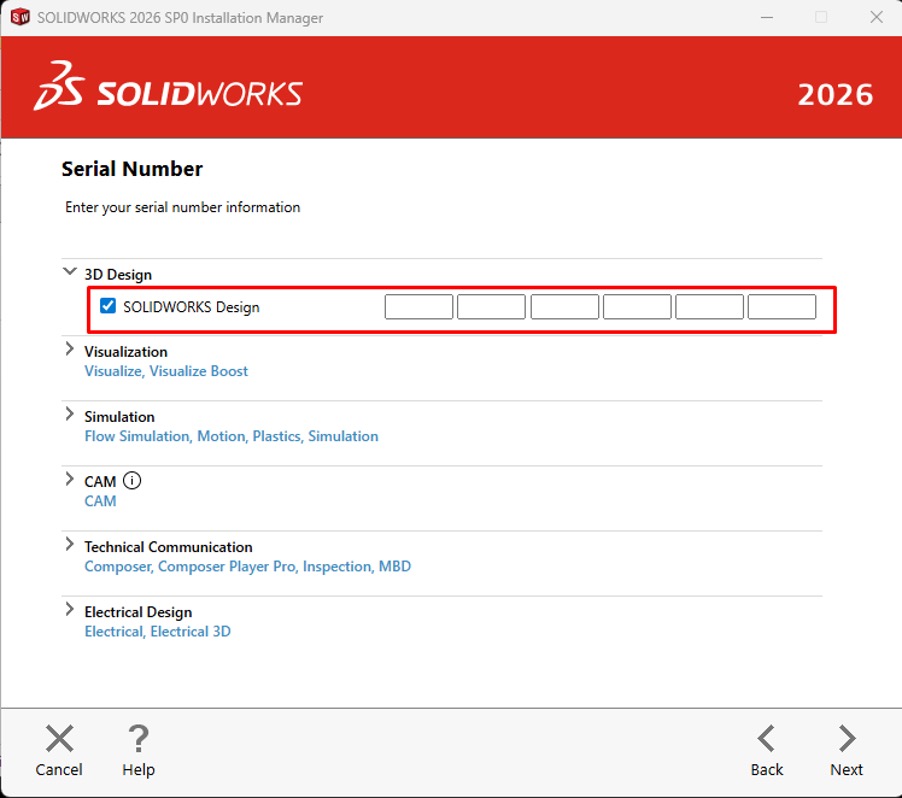
SOLIDWORKS bölümüne size ait seri numarasını yazın.
Not: Kurulum dosyası tüm lisanslar için aynıdır; ürünler, seri numaranızı girdikten sonra otomatik olarak listelenir.
6. Diğer Ürünleriniz Varsa Seri Numaralarını Ekleyin
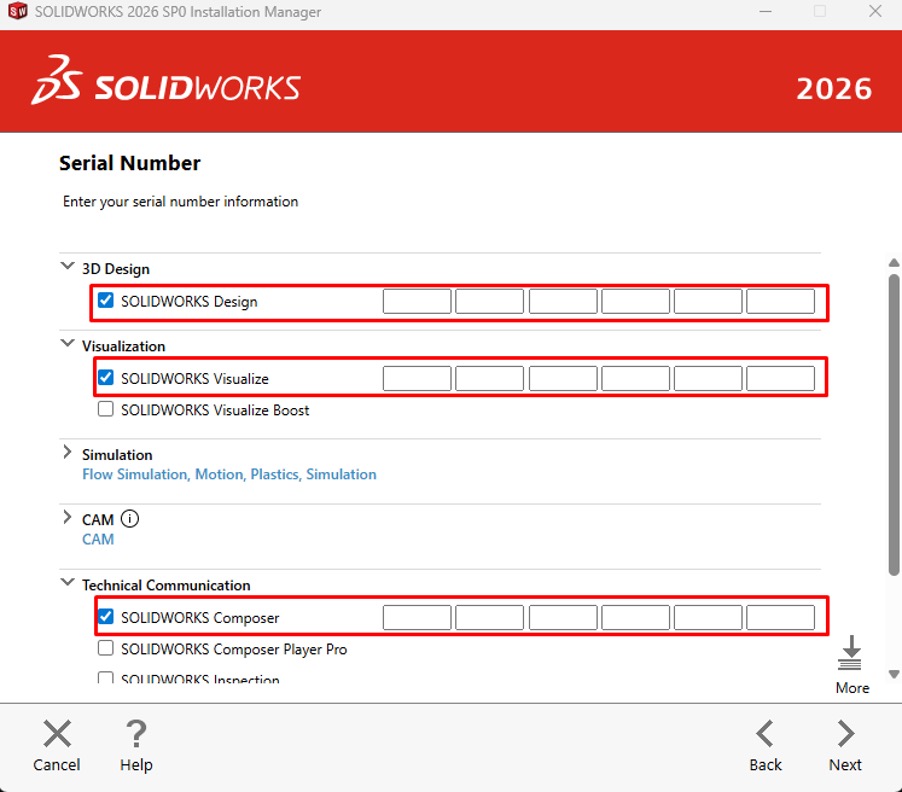
Composer, Visualize veya diğer ürünleriniz varsa bu aşamada onların seri numaralarını da girebilirsiniz.
7. Kurulum Türünü Belirleyin
Bilgisayarınızda SOLIDWORKS yoksa: “Yeni bir kurulum” seçin.
Mevcut bir sürümü güncellemek istiyorsanız: “Bir önceki sürümü yükselt” seçin.
Öneri: Güncelleme yerine eski sürümü kaldırıp temiz kurulum yapmak daha sağlıklı olacaktır.
8. Ürün Seçimlerini Özelleştirin
Lisansınıza uygun tüm ürünler bu ekranda listelenir. Kullanmayacağınız ürünleri işaretini kaldırarak devre dışı bırakabilirsiniz.

9. Lisans Sözleşmesini Kabul Edin
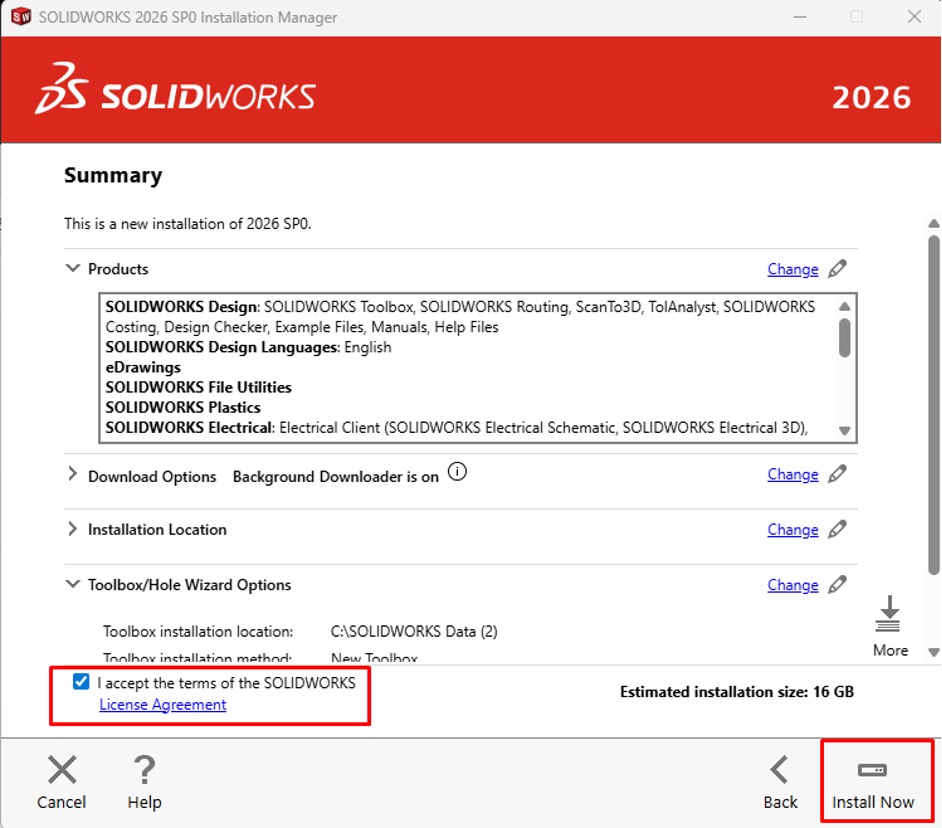
Lisans sözleşmesini kabul ederek kuruluma başlayabilirsiniz.
10. Kurulumu Başlatın
Ayarlar tamamlandıktan sonra kurulum işlemini başlatın ve tamamlanmasını bekleyin.
11. Kurulum Sonrası Lisans Etkinleştirmesi Yapın
Kurulum bittiğinde SOLIDWORKS sizden lisans etkinleştirme isteyecektir.
Şimdi etkinleştirmek istiyorum seçeneği ile devam edin.
12. 30 Günlük Geçici Kullanım Seçeneği (İsteğe Bağlı)
Eğer etkinleştirmeyi daha sonra yapmak istiyorsanız 30 günlük kullanım süresi devreye girecektir. Ancak önerilen yöntem hemen etkinleştirmektir.

13. Başarılı Etkinleştirme Mesajını Kontrol Edin
Etkinleştirme başarılı olduğunda ekranda “Başarılı” uyarısını görmeniz gerekir.