.svg)
.svg)
SOLIDWORKS 2026 ile 3DEXPERIENCE’ta Parçaların Mekanik Davranışını Tanımlama

SOLIDWORKS’te hazırladığımız projeleri 3DEXPERIENCE platformuna yükler ve yönetimini sağlarız. 3DEXPERIENCE ile ürünlerimizi her noktadan ve her cihazdan üyelik bilgilerimizle ile girişini yapabilir kontrollerini sağlayabiliriz. SOLIDWORKS2026 ile Collaboration sistemine gelen güncelleme ile artık montajda kullanılan şekillendirilebilir (deforme edilebilir) veya rijit ürünleri gibi montaj bileşenlerini gruplayabilir satın alma süreçlerini hızlanmasına ve hammadde tedarikine daha hızlı ilerleme yapabiliriz.
Bu yeniliği örnek bir montaj ile işlemini adım adım yapalım.
Örnek montajda bir makine kapağı gösterilmektedir. Makine kapağında şekillendirilebilen bir kapı fitili ürünü yer almaktadır. Bu ürün satın alma işleminde düz olarak sipariş verilirken montaj esnasında şekillendirilmektedir.
Böyle ürünler için SOLIDWORKS 2026 ile deforme edilebilir ve deforme olmuş ürün olarak bilgi girişi yapma imkanı sağlamaktadır.
Öncelikle şekillendirilen parçayı açarak “Düz-Çoğaltma” konfigürasyonundan yeni bir fiziksel ürün kaydı alalım. Bu işlemin detaylı anlatımı için “SOLIDWORKS 2026 İLE KONFİGÜRASYONLARI FİZİKSEL ÜRÜNLERE DÖNÜŞTÜRME” adlı blog yazımızı inceleyebilirsiniz.

Deforme edilebilir ürün kaydı için parçanın “Düz Çoğaltma” konfigürasyonun da aldığımız ve platforma kaydettiğimiz ürünü “Tools-Product Mechanical Behaviour” bölümüne tıklayarak ürünün türünü seçiyoruz. Burada ürün düz bir şekilde yan, deforme edilebilir (şekillendirilebilir) ürün olarak kaydediyoruz. Deforme edilebilir ürün kaydında tekrar değişiklik yapılamaz bu konuda dikkatli olmalısınız değişiklik yapılacağında silip tekrar yüklemek gerekir.

İkinci adım ise deforme edilebilir ürüne “Item Number” atamak olacaktır. Ürünü kaydettikten sonra “Tools” bölümünde yer alan “Item Number” ikonuna tıklıyoruz. Açılan ekranda Item Number ataması yapıyoruz ve parçaya ortak bir numara atanıyor. Bu sayede ürünü Item Number ile de arayabilir hale geliyoruz.

Örnek montajda gördüğümüz SW-02938 ürünü olan kapı fitiline geri dönüyoruz ve montajda ürünü “Tools-Product Mechanical Behaviour” bölümüne tıklayarak ürünün deforme edilmiş ürün (şekillendirilmiş) olarak tanımlıyoruz. Deforme edilmiş ürünü tanımlarken hangi üründen şekillendirilmiş olduğunu seçiyoruz.
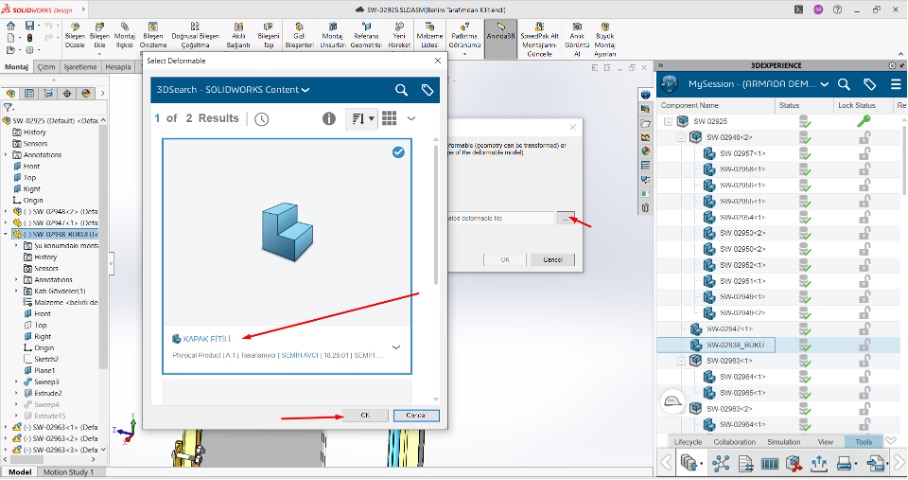
Şekillendirilen ürünün hangi neyden şekillendirildiğini “Deformed by” seçeneği ile işaretliyoruz ve burada önceden oluşturduğumuz deforme edilebilir ürün olan “KAPAK FİTİLİ” ürününü seçiyoruz. Böylece montajdaki şekillendirilmiş ürün ve satın alma ürününü birbirine bağlamış oluyoruz.

Deforme edilmiş ve deforme edilebilir ürünleri birbirine bağladıktan sonra 3DEXPERIENCE platformumuza geri geliyoruz. Burada deforme edilebilir ürüne atamış olduğumuz Item Number ile ürün araması yaptığımızda “KAPAK FİTİLİ” deforme edilebilir ürün ile ona bağlı olan montajda kullanılan parçaları da otomatik karşımıza getiriyor. Burada bir ürünü bağladığımız için “SW-02938 BÜKÜLÜ” parçasını buldu.
Ayrıca “KAPAK FİTİLİ” ürününün bilgisine gidildiğinde “Deforme Olmuş” hallerinin bağlantılarına da ulaşabiliriz.
Sizler de 3DEXPERIENCE da ürünlerininiz mekanik davranışlarının bilgilerini yönetebilir. Böylece daha fazla filtre edilebilir ürün haline getirebilirsiniz. Satın alma süreçlerine yardımcı olabilir. Ürün incelemelerinde parça kodlarının hangi satın alma ürününe bağlı olduğu yönetebilirsiniz.