.svg)
.svg)
SOLIDWORKS 2026 ile 3D EXPERIENCE’da Paylaşma Seçenekleri

SOLIDWORKS’te bir montaj, parça veya herhangi bir tasarım yapıldığında bu tasarımların başka kullanıcıların incelemesi, yöneticilerin görmesi, satın alan müşterilerin tasarımları görmesi veya alt yüklenicilerin montaj veya parçaları incelemesi için 3DEXPERIENCE ortamında direk olarak paylaşmak mümkündür. Bu paylaşım birçok üretim aşmasında veya satış aşamasında işleri kolaylaştırmak adına yardımcı olacaktır. Bu kullanım 3DEXPERIENCE bağlantılı bir sistemdir ki iş yapılan diğer firmalara model göndermek için kullanabiliriz. Ayrıca bu sistem bir de 3DEXPERIENCE hesabı istemektedir. SOLIDWORKS 2026 ile paylaşma işleminde artık paylaşılan ürünün step, igs, part gibi formatlar da seçebilme işlemi eklenmiştir.
SOLIDWORKS’te oluşturduğumuz tasarımın 3DEXPERIENCE bulut ortamında 3Ddrive bölümünü kullanımını yaparak paylaşımın işlemini gerçekleştirebiliriz.
Öncelikle montajı açtığımızda command manager bölümlerinden “Yaşam Döngüsü ve İş birliği” bölümü açıyoruz. Açılan bölümde “Paylaş” butonuna tıklayarak veri paylaşımını başlatıyoruz.
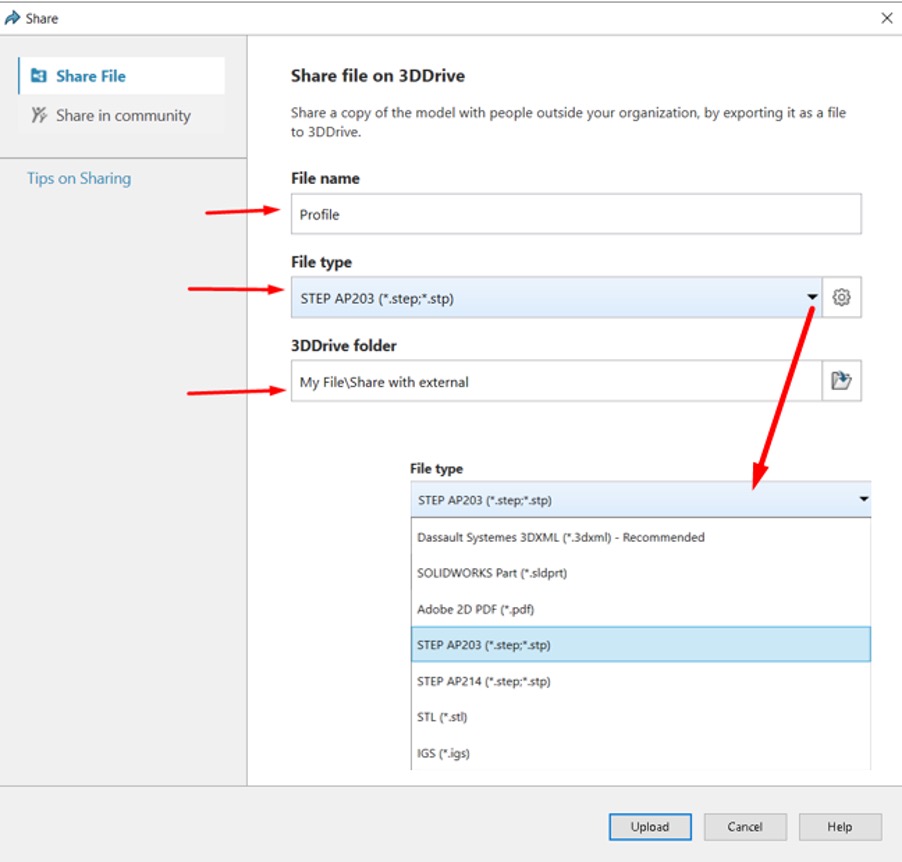
Paylaş butonuna basıldığında açılan pencerede “3DDrive’da Paylaş” ibresini başlık olarak görmekteyiz. Bu kullanıcını 3DDrive bölümüne “Shared with external” klasörü olarak otomatik oluşacak ve o konumda oluşturulacaktır.
Sol üst kısımda yer alan 3DEXPERIENCE platformunda kurmuş olduğumuz topluluklarla da direk paylaşım da bulunmak istersek “Toplulukta Paylaş” bölüme geçiş yapılmalıdır.
Dosyayı direk e-posta ile paylaşmak istersek de bu bölümden devam edilir ve dosya adı istenirse değiştirilebilir ve paylaşılmak istenilen dosya tipini girdikten sonra “Yükle” butonuna basılır. Burada 3DEXPERIENCE platform ortamında kaydetmek için istediğimiz formatta seçim yapabiliriz.

Yükle tuşuna basıldığında “step” dosyasına dönüşümü ve 3DDrive’a yüklenişi gösteren görünüm gelecektir.
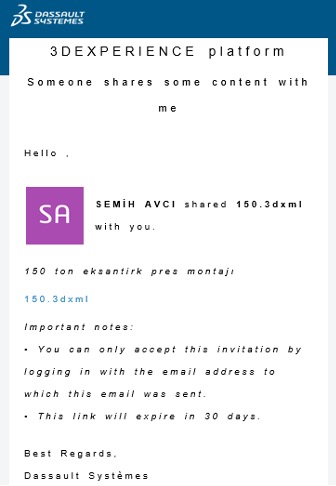
Kullanıcının platformdaki 3DDrive bölümüne yükleme işlemi gerçekleştikten sonra e-posta ile paylaşma bölümü açılır mail girişi yapılarak istenirse mesaj girilip “Share” butonuna basılır. Burada her eklenene-postadan sonra “TAB” tuşuna basılır. İsterseniz “Copy external link” bölümü ile de linki direk olarak kopyalayıp başka yollardan gönderim sağlayabilirsiniz.
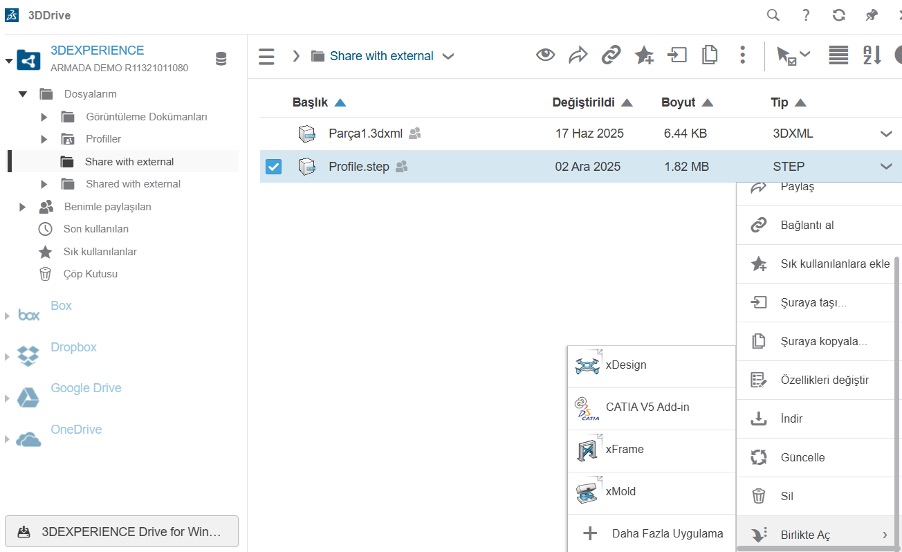
3DEXPERIENCE ortamında 3DDrive bölümünde parçayı görebilir istenirse indirebilir istenirse “Birlikte aç” bölümünde dönüştürülen formata uygun uygulamalar ile açılabilirsiniz.