.svg)
.svg)
PDM Sunucusu Taşındıktan Sonra İstemci Kayıt Defteri Anahtarlarının Güncellenmesi

SOLIDWORKS PDM Professional Sunucu bileşenleri başka bir sisteme taşındıktan sonra, PDM İstemcisinin yeni sunucuya yönlendirilmesi çok önemlidir.
Bu işlemi gerçekleştirmek için, SOLIDWORKS PDM İstemcisinin Windows kayıt defteri bilgilerinin yeni sunucu adıyla güncellenmesi gerekir. Bu, kasa veri tabanı adı veya Microsoft SQL Server örneği değiştirildiğinde de geçerlidir.
Sunucu Taşımasından Sonra İstemci Kayıt Defterini Neden Güncellemelisiniz?
Microsoft SQL veya Arşiv sunucularınızı taşıdığınızda, her SOLIDWORKS PDM istemcisi hala kayıt defterinde saklanan eski sunucuya referans verir. Her istemcinin kayıt defterine girip DbServer ve ServerLoc değerlerini yeni sunucu adlarını yansıtacak şekilde değiştirmeniz gerekir.
Dassault Systèmes SOLIDWORKS PDM Kurulum Kılavuzu, kayıt defteri anahtarlarının güncellenmesinin, istemcilerin yeni arşiv ve veri tabanı sunucularını doğru şekilde bulmasını ve kimlik doğrulamasını sağladığını belirtir. Bu güncelleme yapılmazsa, kullanıcılar başarısız oturum açma, eksik kasa görünümleri veya bağlantı hataları yaşayabilir.
Başlamadan Önce Gerekli Ön Koşullar
Windows Kayıt Defteri anahtarlarını düzenlemek veya silmek zorlu bir iştir. Yanlış bir girişi değiştirmek sisteminizde büyük sorunlara yol açabilir. Herhangi bir değişiklik yapmadan önce yedekleme almak ve devam etmeden önce sonuçların tam olarak farkında olmak çok önemlidir.
İstemci makinesinin kayıt defteri anahtarlarını güncellemeden önce birkaç gereksinim vardır:
Kayıt defterini düzenlemek için tam yönetici izinleri gereklidir.
PDM Sunucu bileşenleri başka bir sisteme başarıyla taşınmış olmalıdır.
SOLIDWORKS PDM sunucu taşıma işleminizin mümkün olduğunca sorunsuz geçmesini sağlamak istiyorsanız, uzman ekibimizin bu hizmeti sizin için nasıl sağlayabileceğini görmek için bizimle iletişime geçin.
SOLIDWORKS PDM Kayıt Defteri Anahtarlarını Güncelleme
İşleme devam etmeden önce SOLIDWORKS PDM Yönetim aracını kapattığınızdan emin olun. Ayrıca, özel bir kasa görünümünde değişiklik yapıyorsanız, kayıt defterini görünümü oluşturan kullanıcı olarak açın.
SOLIDWORKS PDM kayıt defteri anahtarlarını güncellemek için aşağıdakileri yapın:
- Windows Kayıt Defteri Düzenleyicisini açın.
Windows arama çubuğunda "Kayıt Defteri Düzenleyicisi"ni arayın ve yükseltilmiş izinler için programı yönetici olarak çalıştırdığınızdan emin olun.
- Gerekli dizine gidin.
Güncellenmesi gereken anahtarlar genellikle HKEY_LOCAL_MACHINE\SOFTWARE\SOLIDWORKS\Applications\PDMWorks Enterprise\Databases\$vaultname altında bulunur.
- 64 bit makineler için anahtarlar HKEY_LOCAL_MACHINE\SOFTWARE\Wow6432Node\SOLIDWORKS\Applications\PDMWorks Enterprise\Database\$vaultname konumunda bulunabilir.
- Özel kasa görünümleri için, HKEY_CURRENT_USER\Software\Solidworks\Applications\PDMWorks Enterprise\Vaults\$vaultname konumunda bulunan anahtarları güncelleyin.
- DbServer ve Server Loc anahtarlarını güncelleyin
Bu anahtarlar eski sunucuya işaret edecektir. Bunları yeni sunucunun adını yansıtacak şekilde güncelleyin.
Bu anahtar
HKEY_CURRENT_USER\Software\SOLDIWORKS\Applications\PDMWorks Enterprise\ConisioAdmin altında bulunur.

- Windows Kayıt Defteri Düzenleyicisini kapatın.
Birden Çok SOLIDWORKS PDM İstemcisini Güncelleme
Birden fazla istemci makineniz varsa, her seferinde Windows Kayıt Defterine girip düzenlemeler yapmak zahmetli olabilir. Ayrıca, aynı görevi tekrar tekrar yapmak zorunda kalmaktan dolayı süreçte hatalara yol açabilir.
Bir makinedeki istemci kayıt defteri anahtarlarını ayarladıktan sonra, kasa adına sağ tıklayın ve anahtarları dışa aktarın. 64 bit ve özel kasa görünümü anahtarları da dahil olmak üzere, anahtarların güncellendiği tüm konumlar için bunu yapmanız gerekecektir.
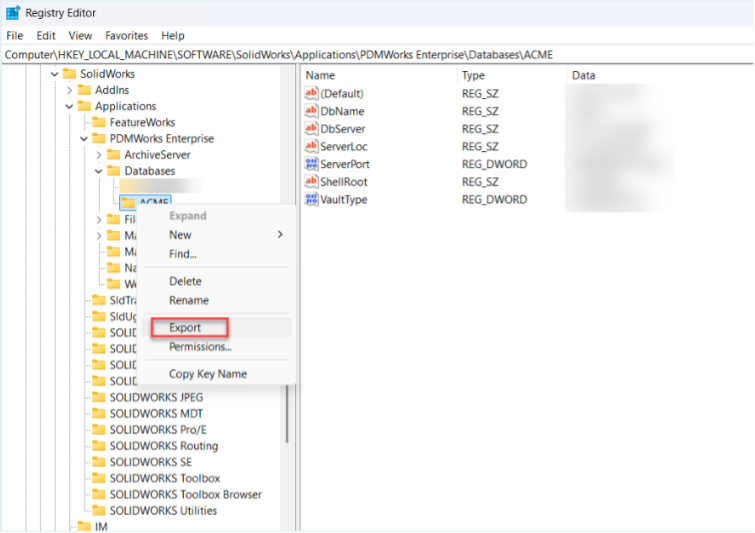
Dışa aktardıktan sonra, bunları “1 HKLM-$VaultName.reg” ve “2 HKLM-Wow-$VaultName.reg” olarak adlandırabilirsiniz. Bunları numaralandırmayı unutmayın, çünkü bu, uygulanacakları sırayı belirler. Son olarak, dışa aktarılan anahtarları yeni istemcilere aktarabilir ve içe aktarmak için çift tıklayabilirsiniz. Geriye kalan tek şey ConisioAdmin anahtarını silmektir.
ConisioAdmin Kaydının Silinmesini Otomatikleştirme
Ayrıca, ConisioAdmin kayıt defteri anahtarının silinmesini otomatikleştirebilecek bir .bat dosyası oluşturmak için de bu komut dosyasını kullanabiliriz. Komut dosyasını çalıştırmadan önce Yönetici olarak çalıştırdığınızdan ve PDM Yönetim aracında yaptığınız tüm çalışmaları kaydettiğinizden emin olun.
Komut dosyasını çalıştırmak için, aşağıdaki kodu Not Defterine kopyalayın ve “3 Delete ConisioAdmin Key.bat” olarak kaydedin:

SOLIDWORKS PDM Sunucu Taşıma İşleminde Yardım Alma
Yukarıdaki bilgiler, ekibinizin doğru yönde ilerlemesini ve sunucu taşıma işleminden sonra istemci kayıt defteri anahtarlarını güncellemesini sağlamalıdır. Ancak, belirtildiği gibi, yanlış anahtarı düzenleme olasılığına tam olarak hazırlıklı değilseniz, Windows Kayıt Defterini düzenlemek tehlikeli bir işlemdir.
Sertifikalı uzmanlardan oluşan ekibimiz, riski sizin üzerinizden almak için çeşitli SOLIDWORKS PDM Hizmetleri sunmaktadır. Günlük olarak yaptığımız bu işi biz yaparken, neden sadece birkaç yılda bir yaptığınız bir şey için risk alasınız ki?