.svg)
.svg)
PDM Lisansı Alma İşlemi Başarısız Oldu | Yaygın Nedenler ve Çözüm Yolları

SOLIDWORKS PDM Professional ile çalışırken, “SOLIDWORKS PDM için lisans alınamadı” gibi lisans hatalarıyla karşılaşmak sinir bozucu ve kafa karıştırıcı olabilir. Bu hatalar genellikle SOLIDWORKS PDM lisanslarının nasıl çalıştığına dair yanlış anlamalardan kaynaklanır.
Bu makalede, SOLIDWORKS PDM kullanıcıları için en yaygın lisans hatalarını, neden ortaya çıktıklarını ve nasıl çözüleceklerini inceleyeceğiz.
CAD ve PDM Lisansları Arasındaki Farklar
SOLIDWORKS CAD lisanslarının aksine, PDM lisansları yalnızca ağ lisanslarıdır ve lisans sunucunuzdaki SolidNetWork Lisans Yöneticisi (SNL) Sunucusu aracılığıyla etkinleştirilir ve yalnızca PDM İstemcisi kurulu olan herhangi bir makineden erişilebilen SOLIDWORKS PDM Yönetim aracı aracılığıyla yönetilir.
Bağımsız PDM lisansları yoktur, bu nedenle sorun giderme ağ odaklı bir yaklaşım gerektirir.
“Lisans Alınamadı” Hata Mesajlarının Düzeltilmesi
Alınan hata mesajı, sorunun temel nedenine dair fikir verebilir. Sonuç olarak, her nedenin başarılı bir şekilde çözülmesi için kendine özgü sorun giderme adımları vardır.
Aşağıda ayrıntılı olarak verilen hata mesajları, gerçek dünyadaki teknik destek deneyimine dayanarak en sık görülenlerden en az görülenlere doğru sıralanmıştır.
“SOLIDWORKS PDM Professional için lisans alınamadı. Böyle bir özellik mevcut değil.”
Bu hata genellikle istemcinin sunucuda doğru lisans özelliğini bulamadığını gösterir.

Sebep 1: Lisans Sunucusunun Yeniden Etkinleştirilmesi Gerekiyor
Lisans sunucunuz yakın zamanda yeniden etkinleştirilmediyse, lisans geçersiz görünebilir. Bu, bu hatanın en sık görülen nedenlerinden biridir. SOLIDWORKS lisansları, SOLIDWORKS 2019'dan itibaren yıllık olarak yeniden etkinleştirilmeyi gerektirir.
Bu hata mesajını çözmek için:
Lisanslarınızı SolidNetWork Lisans Yöneticisi Sunucusu aracılığıyla yeniden etkinleştirin. Ayrıntılı adım adım açıklama için, yıllık SOLIDWORKS etkinleştirmeleri için bu kılavuza göz atın.
Sebep 2: PDM İstemcisi Hala Eski Sunucuya İşaret Ediyor
Lisanslar yeni bir sunucuya taşınmış ancak istemci hala eski sunucuya referans veriyorsa, bağlantı başarısız olur.
Bu hata mesajını çözmek için:
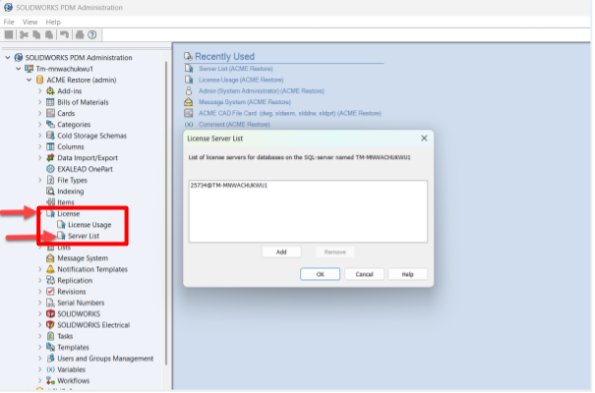
SOLIDWORKS PDM Yönetim aracını açın.
Lisans> Sunucu Listesi'ne gidin.
Doğru sunucunun listelendiğini doğrulayın ve gerekirse güncelleyin.
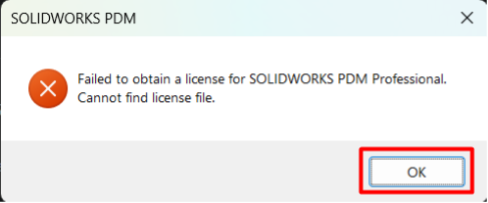
“SOLIDWORKS PDM Professional için lisans alınamadı. Lisans dosyası bulunamadı.”
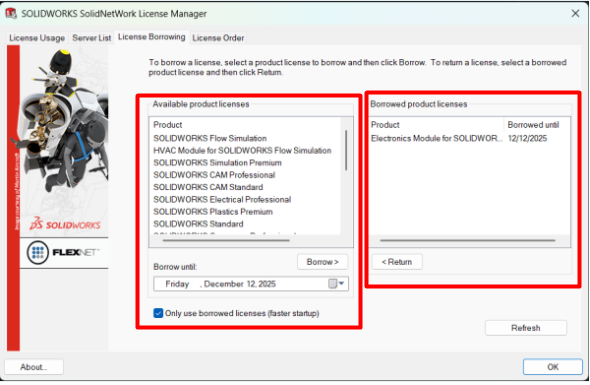
Bu hata mesajı genellikle belirli istemci tarafı ayarlarıyla ilgilidir. Özellikle, yalnızca ödünç alınan lisansları kullan (daha hızlı başlatma) seçeneğinin etkinleştirilmesi bu hataya neden olabilir. SOLIDWORKS PDM 2026 Service Pack 1 kullanan kullanıcılar bu sorunla karşılaşmamalıdır.
Bu hata mesajını çözmek için:
SolidNetWork Lisans Yöneticisi İstemcisini başlatın.
Lisans Ödünç Alma sekmesine gidin.
"Yalnızca ödünç alınan lisansları kullan (daha hızlı başlatma)" seçeneğinin işaretini kaldırın.
“SOLIDWORKS PDM Professional için lisans alınamadı. Lisans sunucu sistemine bağlanılamıyor.”
Bu hata, istemci ile lisans sunucusu arasında bir bağlantı sorunu olduğunu gösterir.

Sebep 1: Yanlış port@host bilgisi
SolidNetWork Lisans Yöneticisi için varsayılan port 27354'tür. Bu port veya sunucu adı yanlışsa, istemci bağlanamaz.
Bu hata mesajını çözmek için:
- SOLIDWORKS PDM Yönetim aracını açın.
- Lisans> Sunucu Listesi'ne gidin.
- Doğru sunucunun listelendiğini doğrulayın ve gerekirse güncelleyin.
Sebep 2: Lisans Sunucusu Durdurulmuş
SolidNetWork Lisans Yöneticisi hizmeti çalışmıyorsa, istemciler lisans alamaz.
Bu hata mesajını çözmek için:
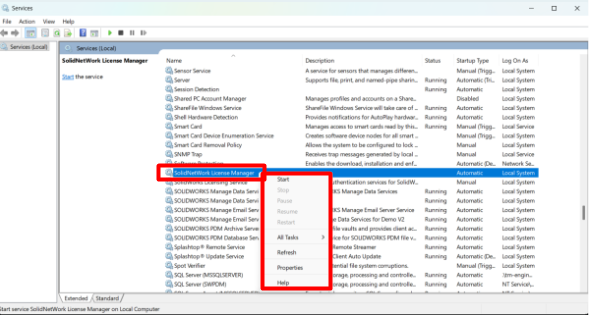
- Lisans sunucusu makinesinde SolidNetWork Lisans Yöneticisi Sunucusunu açın.
- Hizmetin başlatıldığından emin olun.

Alternatif olarak, etkin Windows Hizmetleri'nde "SolidNetWork Lisans Yöneticisi" kontrol edebilir ve gerekirse yeniden başlatabilirsiniz.
SOLIDWORKS PDM Kararlılığını Koruma
PDM lisanslarının ağ tabanlı olduğunu anlamak, sorun gidermenin anahtarıdır. Çoğu hata, bağlantı sorunlarına, güncel olmayan aktivasyona veya istemci tarafı ayarlarına bağlıdır. Bu adımları izleyerek erişimi hızlı bir şekilde geri yükleyebilir ve ekibinizin verimliliğini koruyabilirsiniz.