.svg)
.svg)
DriveWorks’te Makro Görevleri Nasıl Düzenlenir?

DriveWorks ile projelerinizi düzenlerken, iş süreçlerinizi hızlandırmak için makrolar kullanabilirsiniz. Bu makroları tek bir görev için kullanabileceğiniz gibi, farklı makroların sonuçlarını birbirine bağlayarak da kullanabilirsiniz.
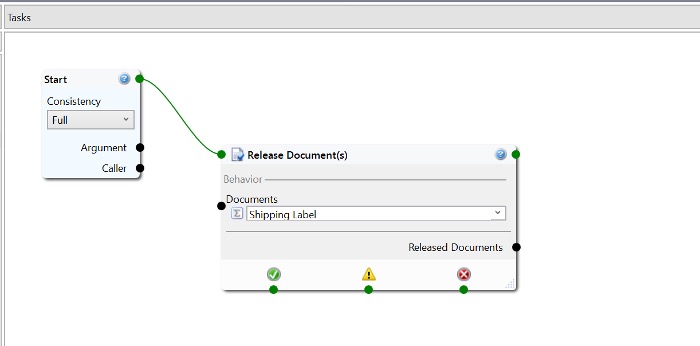
DriveWorks Administrator penceresi içerisinden Spesification Control- Spesification Macros bölmesi altından ilgili tanımlamalar gerçekleştirilebilir.
Ekle bölmesinden yeni makronuza bir isim vererek düzenlemeye başlayabilirsiniz.
Eklediğiniz makronun başarılı şekilde tamamlanıp tamamlanmamasına göre farklı iş akışları yürütmek isterseniz, eklediğiniz görev penceresinin altında bulunan bağlantı noktalarını kullanabilirsiniz.


Görev başarılı olduğu

Görev başarılı oldu ancak uyarılar ortaya çıktı

Görev başarısız oldu
Örneğin:
(DriveWorks Autopilot kullanılıyorsa) işlem başarıyla tamamlandığında bir e-posta gönderilebilir.
Herhangi bir uyarı veya hata oluşması durumunda farklı bir e-posta gönderilebilir.
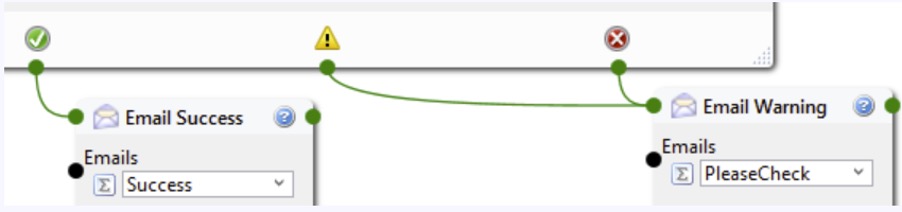
Not: Bir görev bağlantı noktası gri simge olarak geldiğinde, eklemiş olduğunuz özellik için kullanılamıyor durumda demektir.