.svg)
.svg)
DriveWorks Projelerinde Paketle Gönder Nasıl Yapılır?
DriveWorks Projelerinde Paketle Gönder Nasıl Yapılır?
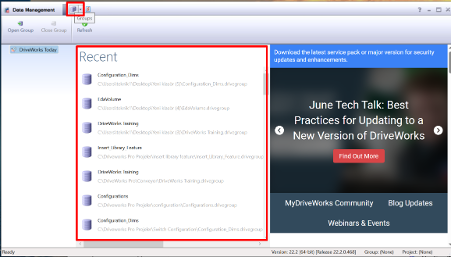
DriveWorks, SolidWorks ile tam entegre çalışan bir tasarım otomasyon ve ürün yapılandırma yazılımıdır. Kullanıcıların belirli kurallar ve parametreler tanımlayarak tekrarlayan tasarım işlemlerini otomatikleştirmesine, müşteri taleplerine göre anında yeni ürün varyasyonları oluşturmasına olanak tanır. Böylece hem mühendislik hem de satış süreçleri hızlanır, manuel hatalar ortadan kalkar ve üretim verimliliği artar.DriveWorks sayesinde firmalar, bir ürünü her seferinde baştan modellemek yerine, müşteri gereksinimlerine uygun yeni tasarımları saniyeler içinde oluşturabilir. Bu da hem tasarım ekibine hem de satış departmanına önemli bir rekabet avantajı kazandırır.Tasarım ekipleriniz Driveworks ile bir proje tasarladığında, bunu farklı kullanıcılar ile paylaşabilir ve proje üzerinde iş paylaşımı yapabilirler. Proje grubunu direkt olarak bir ortak ağ konumuna eklemediyseniz ya da paylaşımlı grup olarak oluşturmadıysanız, pack and go fonksiyonları ile dosya paylaşımını gerçekleştirebilirsiniz. Burada pack and go yapılırken Solidworks’ün işlevleri değil, DriveWorks’ün Pack and Go işlevleri kullanılır. DriveWorks Data Management uygulaması içerisinde DriveWorks Tasks bölmesinde Pack and Go işlevini bulabilirsiniz. Uygulamaya giriş yaptığınızda üst bar çubuğunda hangi group dosyanızı kopyalayacaksanız onu seçip açabilir ya da recent kısmından son gruplardan birisini seçebilirsiniz.
Data Management Ana Giriş Sayfası
Kopyalanacak grup dosyasını seçtikten sonra karşınıza aşağıdaki menü çıkacaktır. Burada projenize giriş için belirlemiş olduğunuz kullanıcı bilgilerini girmeniz gerekmektedir. Projeye giriş yapabilmek için Data Backed Up seçeneği işaretlenmiş olmalıdır.
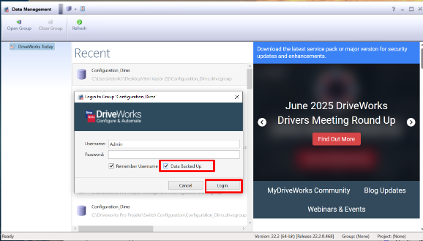
Projeye Giriş İçin Kullanıcı Bilgileri ve Şifre Giriş Paneli
Bu aşama tamamlandıktan sonra karşınıza aşağıdaki menü açılacaktır. Bu menüde DriveWorks Tasks sekmesinden Pack and Go işlevini başlatabilirsiniz.
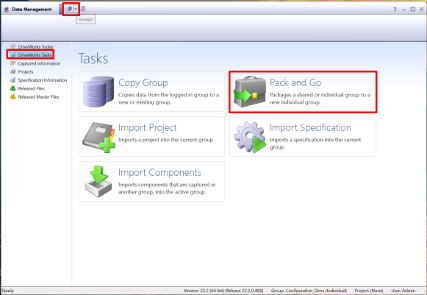
Data Management Uygulamasında Pack and Go Fonksiyonu
Komutu başlattıktan sonra yeni dosyanın kaydedileceği konumu ve projeyi yeniden adlandırmak istediğiniz isim bilgisini girmeniz gerekmektedir.
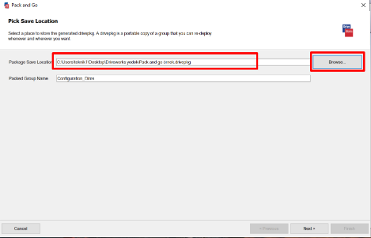
Dosya Konumu ve Yeni Dosya Adının Seçimi
Configuration file kısmında herhangi bir işlem yapmadan ileri diyelim. Select Project sayfasında; bir grup içerisinde birden fazla proje yönetiyorsanız, hangi projelerin ve kurallarının kopyalanacağını seçebilirsiniz.
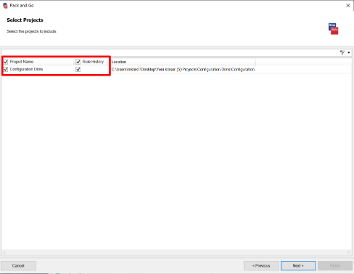
Proje Seçim Ekranı
Proje içerisine eklenmiş olan tablolar varsa, select Group Tables kısmında aktarılacak olan tabloları da seçebilirsiniz. Componenet Selection Type sekmesinde; Automatically select all components in the selected Projects seçimi ile devam edilir. Bundan sonraki aşamalarda ileri diyerek işlemi tamamlayana kadar devam edebiliriz. Kopyalama işlemi tamamlanırken aşağıdaki gibi bir ekran gözükecek ve işlem tamamlandığında Finish butonu aktifleşecektir.
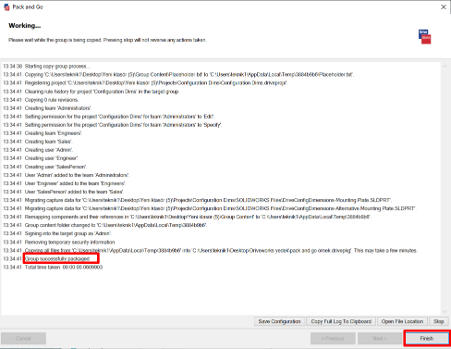
Pack and Go İşlem Örneği
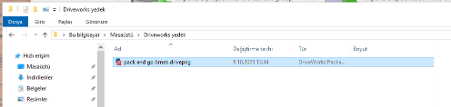
Seçmiş olduğunuz konumu kontrol ettiğinizde Drivepkg olarak bir dosya oluşturduğunu görebilirsiniz. Bu dosyayı projenizi paylaşmak istediğiniz kişiye atabilir ve proje üzerinde kontrol sağlatabilirsiniz.