.svg)
.svg)
Çoğaltılmış SOLIDWORKS PDM Arşiv Sunucusunu Kaldırma
İş ihtiyaçları bazen belirli bir çoğaltılmış arşivin artık gerekli olmadığını gerektirir. Çoğaltılmış konumu bir konumdan diğerine taşıyor, sunucuyu aynı konumdaki makineler (fiziksel veya sanal) arasında taşıyor veya artık çoğaltmaya ihtiyacınız kalmıyor olabilir. Sebep ne olursa olsun, yapılacak işlem, çoğaltılmış arşiv sunucusunu devre dışı bırakmadan önce kaldırmaktır. Bu, hataları ve sahipsiz dosyaları önlemeye ve sınırlamaya yardımcı olacaktır. Bu makale, çoğaltılmış bir SOLIDWORKS PDM Arşiv Sunucusunun nasıl kaldırılacağını açıklamaktadır. Hadi başlayalım.
Kopyalanmış Arşivi Kaldırma
Her şeyden önce, yedeklemelerin önemli olduğunu unutmamak önemlidir! Her şeyden önce hem arşivinizin hem de veritabanı sunucularınızın güncel yedeklerine sahip olduğunuzdan emin olun. Herhangi bir sorun olması durumunda, bunlara geri dönebileceğiniz için mutlu olacaksınız.
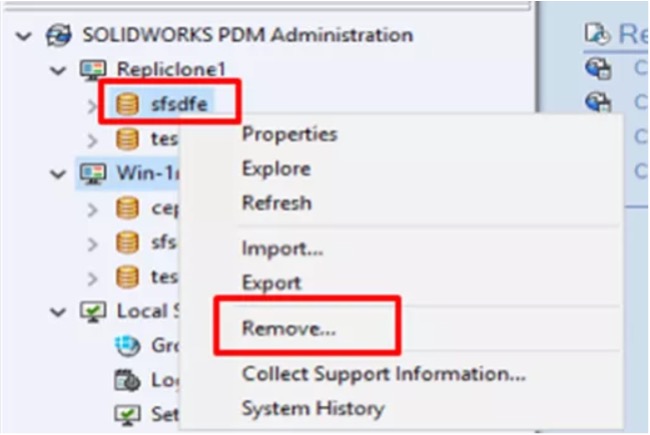
1. Yönetim aracında, kaldırmayı planladığınız kasaya sağ tıklayın ve Kaldır'ı seçin.
2. Açılan iletişim kutusunda, seçili sunucudan belirli kasayı kaldırmak istediğinizi doğrulayın ve SQL “sa” kimlik bilgilerini girin.
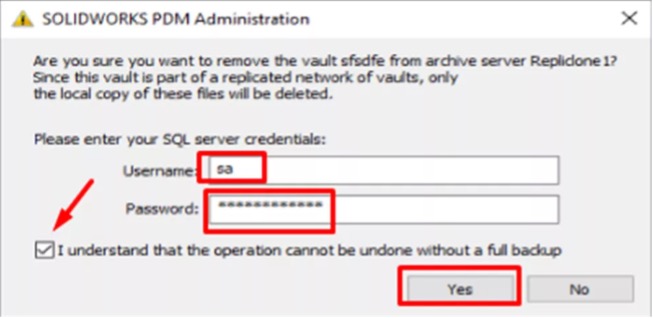
3. Sonraki diyalog kutusunda Evet'e basın, işlem başlayacaktır.
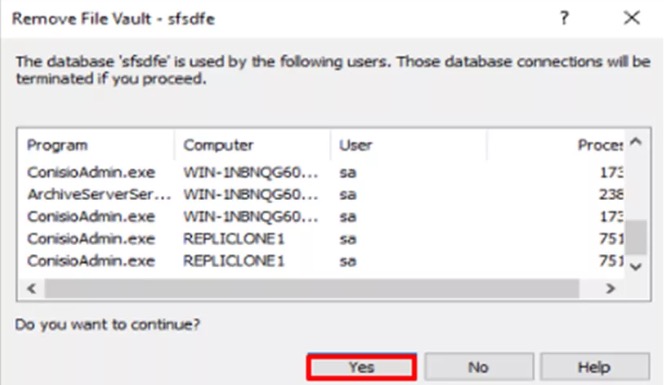
4. İşlem tamamlandıktan sonra, yönetici aracı, Kopyalanmış kasanın artık mevcut olmadığını göstermelidir.
Not: Hala kaldırılan sunucuyu gösteriyorsa, Ana Bilgisayar Sunucusunun adına sağ tıklayın ve açılan menüden Yenile'yi seçin.

Manuel Kaldırma
Yukarıda açıklanan işlem işe yaramazsa veya kaldırılan çoğaltılmış sunucuya/sunuculara erişim kaybedilirse, alternatif bir manuel yöntem mevcuttur.
Önemli: Bu manuel kaldırma yöntemi, hata olasılığı daha yüksek olduğundan yalnızca gerekli olduğunda kullanılmalıdır.
Manuel Kaldırma işlemi, ilgili kasaların son durumuna göre farklılık gösterecektir. Çoğaltmaları, artık çoğaltılmış bir arşiviniz olmayacak şekilde kaldırıyorsanız (1 "ana" arşiv ve 1 veya daha fazla çoğaltılmış arşivden SADECE 1 "ana" arşive geçiş), bu ilk Senaryo olacaktır: Senaryo A. Çoğaltmaları, hala 1 ana arşiv ve 1 çoğaltılmış arşiviniz olacak şekilde kaldırıyorsanız, bu Senaryo B olacaktır.
Senaryo A: TÜM çoğaltmaların manuel olarak kaldırılması.
Senaryo B: Bir veya daha fazla çoğaltmanın manuel olarak kaldırılması (TÜMÜNÜN DEĞİL).
Senaryodan bağımsız olarak, adımlar aşağıdaki gibi başlayacaktır:
Bölüm 1: Dosya Keşfi
1. SQL Management Studio'yu başlatın ve SQL sunucusuna yönetici olarak ("sa" veya başka bir adla) giriş yapın.
2. ShowUniqueARchiveServerFiles_v3.sql sorgusunu yükleyin.
3. Kaldırılan sunucuya özgü dosya sürümlerinin listesini almak için sorguyu veri tabanında (VT) çalıştırın.
4. Sorgu herhangi bir dosya döndürürse, manuel kaldırmadan önce bunları (mümkünse) çoğaltmak isteyeceksiniz.
Bölüm 2: Manuel Kaldırma
1. Arşiv Sunucuları adlı tabloyu açın.
2. Veritabanı 'nı genişletin ve dbo. ArchiveServers’a sağ tıklayın.
3. En İyi 200 Satırı Düzenle 'yi seçin.
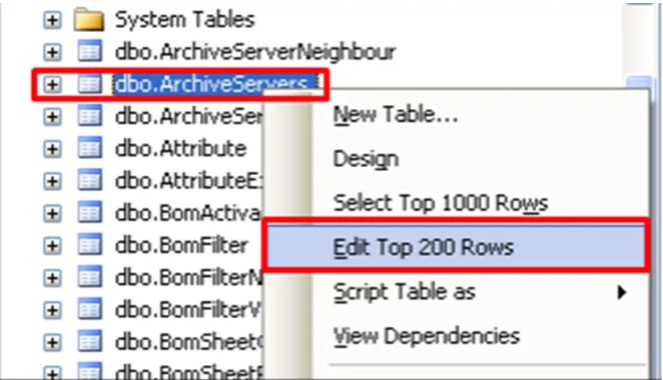
4. Tablo, kasayı çoğaltan her arşiv sunucusu için bir Satır içerecektir.
5. Kaldırılacak sunucu veya sunucular için Satır'ı seçin.
6. Satır'a sağ tıklayın, Sil'i seçin ve silme işlemini onaylayın.
7. Gerektiği kadar tekrarlayın.
a) Senaryo A için: Yalnızca Ana sunucu girişi kalana kadar tekrarlayın.
b) Senaryo B için: Kaldırmak istediğiniz çoğaltmalar kaybolana kadar tekrarlayın.
8. Bu listede doğru sunucu veya sunucuların kaldığından emin olun.
Bu noktadan itibaren Senaryolar farklılık göstermeye başlayacaktır. Bir sonraki talimat seti Senaryolara göre ayrılmıştır.
SenaryoA (devamı)
- Kasa veri tabanına sağ tıklayın.
- YeniSorgu 'yu seçin.
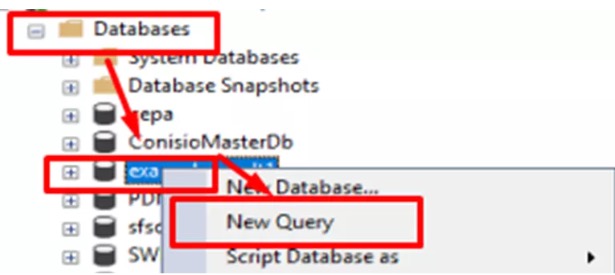
Aşağıdakileri girin:
TRUNCATE TABLE ArchiveServerStored
Kasa Veri tabanının seçili olduğunu doğrulayın ve çalıştırın.

- Veritabanında ArchiveServerRemoved adlı bir tablo varsa, TRUNCATE TABLE ArchiveServerRemoved komutunu da çalıştırın.
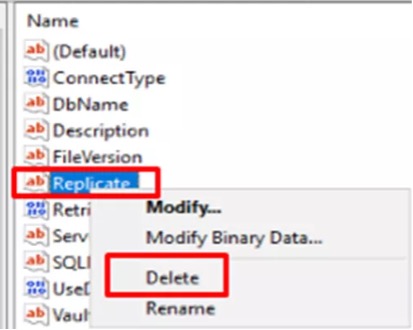
- Şimdi kayıt defterini açın ve şu anahtara gidin: HKEY_LOCALMACHINE\Software\Solidworks\Applications\PDMWorks Enterprise\ArchiveServer\Vaults\[VAULTNAME]*
Not: Bu, kasanızın gerçek adı olmalıdır. Başka bir deyişle, kasa PDM_vault_3 olarak adlandırılmışsa, bu anahtar HKEY_LOCAL MACHINE\Software\SolidWorks\Applications\PDMWorksEnterprise\Archive Server\Vaults\PDM_vault_3 olacaktır.
- Replicate değerini silin.
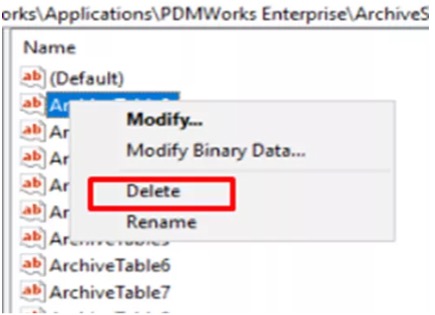
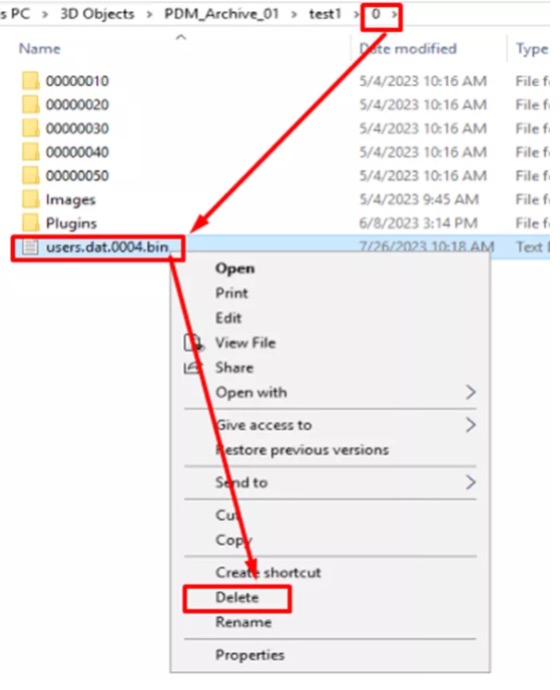
- Kasa arşivini açın ve “0” klasörünü bulun (klasör yolunu sunucuda şu kayıt defteri anahtarı altında bulabilirsiniz: HKEY_LOCAL_MACHINE\SOFTWARE\Solidworks\Applications\PDMWorksEnterprise\ArchiveServer\Vaults\[VAULTNAME]\ArchiveTable)
- Users.dat.00xx.bin dosyasını silin (xx yerine 09, 02 vb. gibi iki rakam kullanılacaktır)
- Hizmetler'i açın ve Arşiv Sunucusu Hizmeti 'ni bulun.
- Hizmeti sağ tıklayın ve yeniden başlatın.
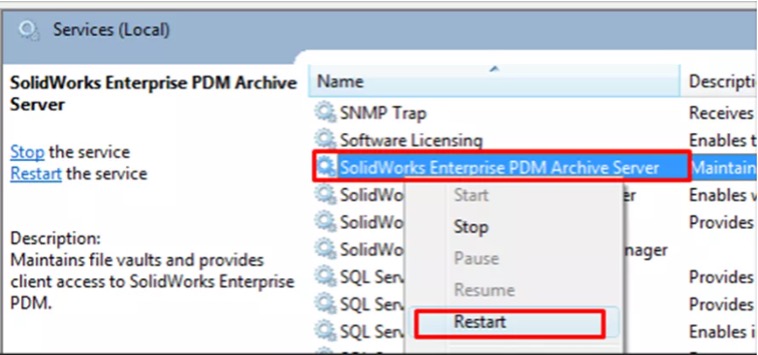
SenaryoB
· Kaldırılacak sunucudaki Kayıt Defteri Düzenleyicisi 'ni açın.
Şunu bulun: HKEY_LOCAL_MACHINE\Software\Solidworks\Applications\PDMWorksEnterprise\ArchiveServer\Vaults\[VAULTNAME]

- Kayıt Defteri klasörünü silin.
- HKEY_LOCAL_MACHINE\Software\SolidWorks\Applications\PDMWorksEnterprise\ArchiveServer\Computers\<local>\Archives konumuna gidin
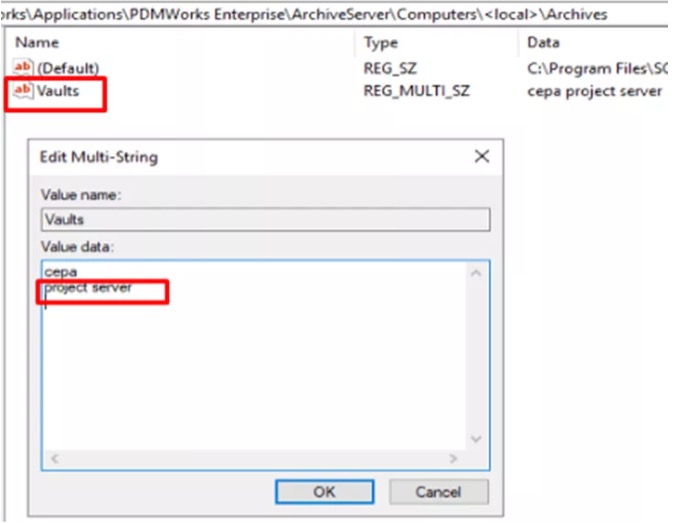
- Kasalar girişinden kasa adını kaldırın.
- Çoğaltılan kasadaki Arşiv Klasörüne gidin ve silin.
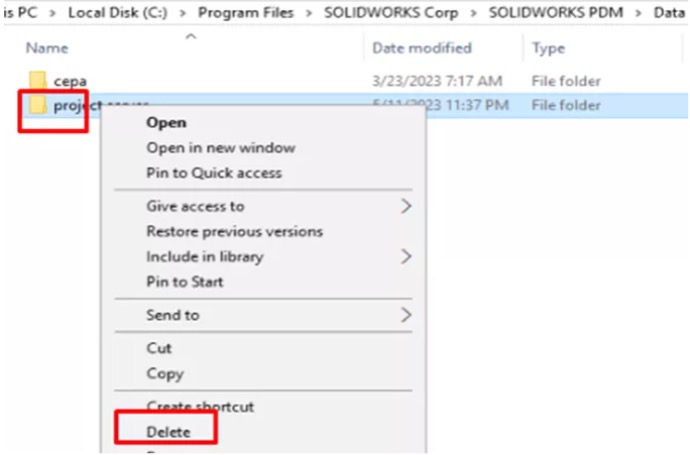
- Arşiv sunucusu hizmetini yeniden başlatın (Hizmetler'de).
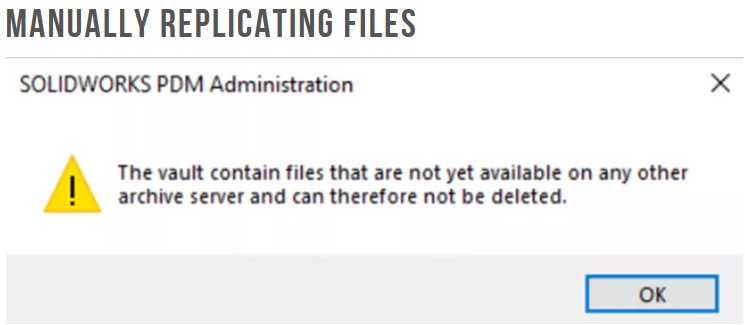
"Kasa, henüz başka hiçbir arşiv sunucusunda bulunmayan ve bu nedenle silinemeyen dosyalar içeriyor" şeklinde bir kasa hatası alabilirsiniz. Bu durumda, kaldırma işlemine devam etmeden önce dosyaları "zorla" veya "manuel" olarak çoğaltmak gerekir. Bu, veri kaybını önlemek için yapılır ve oldukça basittir.
Kasanın Çoğaltma Durumunu Kontrol Edin
1. PDM Yönetim aracından, kasaya yerleşik YÖNETİCİ kullanıcısı olarak giriş yapın.
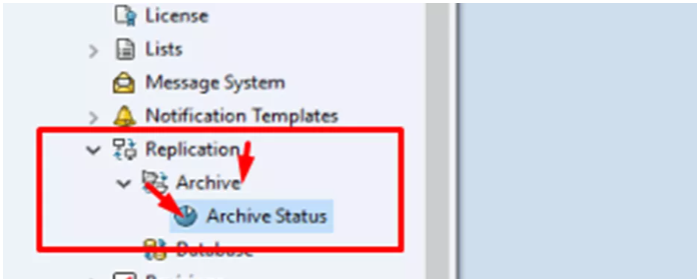
2. Sol taraftaki menüden Çoğaltma'yı seçin.
3. Arşiv'i seçin ve Arşiv Durumu'na sağ tıklayın.
4. Aç'ı seçin.
5. Karşınıza aşağıdaki gibi bir durum raporu çıkacaktır:

6. Bu arşiv başka makinelere çoğaltılmışsa, Arşiv Sunucusu açılır menüsünde birkaç giriş göreceksiniz ve çoğaltılmamış dosyaların değerlerini ve incelemek istediğiniz sunucuya tamamen çoğaltılmış dosyaların yüzdesini karşılaştırabilirsiniz.
7. Bu sayfaya baktığınızda, çoğaltılması gereken tam dosyalar gösterilmeyecektir, ancak her şeyin çoğaltıldığını doğrulamak için bu sayfaya geri dönebilirsiniz.
İsteğe Bağlı Çoğaltma ve Çoğaltılmamış Dosyaları Bulma
1. Bu noktada birkaç seçeneğiniz var (sizin için en uygun olanı seçin).
a) Çoğaltma altındaki Arşiv durumu sayfasına göre dosyaları hala eksik olan arşiv sunucusundan tüm kasada "en son sürümü al" komutunu çalıştırın.
i. Aşağıdaki prosedür:
a. Kasanın kök dizininden, görünür tüm dosya ve klasörleri seçin (CTRL + A)
b. Sağ tıklayın.
c. En son sürümü alın.
ii. Bu genellikle sorunu çözer ancak özellikle büyük kasalarda tamamlanması biraz zaman alabilir.
b) Bireysel dosyalarda veya dosya klasörlerinde daha hedefli "en son sürümü al" komutlarını çalıştırın.
i. Daha az alt klasör veya belgeye sahip dosya ve klasörleri hedefliyorsanız, bu işlem daha kısa sürer, ancak bazen geride dosya bırakabilir. Neyse ki, bunlar yine de çoğaltılması gereken dosyalar olarak görünecektir.
1. Arşiv Durumu'na sağ tıkladığınızda, Eksik Dosyaları Göster 'i seçin.
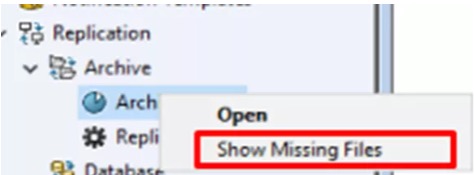
1. Bunu yaptığınızda, elektronik tablo olarak açılabilen ve eksik dosyaları bulmanıza yardımcı olmak için kullanılabilen bir .csv dosyası oluşturulur. (Dosya Adı sütunu, kök klasörden "\" başlayarak dosya yolunu içerir.)
2. Şimdi, "manuel" olarak çoğaltmak ("isteğe bağlı" çoğaltma olarak da bilinir) istediğiniz klasörleri ve dosyaları bulun ve sağ tıklayın.
3. En son sürümü alın.
İşlem tamamlandıktan sonra, Arşiv Durumu sayfasını tekrar kontrol edin. Yenile'yi seçin ve tüm dosyaların çoğaltıldığını doğrulayın.
Geçmiş Kasa Görünümleri
Bazı kasa görünümlerinin, yukarıdaki adımlarda kaldırılan çoğaltılmış Arşiv'e hâlâ" işaret ediyor" olması mümkündür. Bu "Geçmiş Kasa" görünümlerinin kasayla bağlantısı kesilmiştir (bu durumda arşivleri aracılığıyla) ve artık amaçlandığı gibi erişim sağlamamaktadır.
Bunu düzeltmenin en basit yolu, Dosya Kasası görünümünü silmek ve Görünüm Kurulum aracıyla yeniden oluşturmaktır. Ancak, kullanıcı çoğaltılmış arşiv kaldırıldığında herhangi bir dosya ödünç almışsa, ödünç alınan dosyalar üzerindeki çalışmaların kaybolması riski vardır. Bu durumda, Yetim Kasa Görünümünü Değiştirmek için aşağıdaki talimatları izleyin.
EkNotlar
Yukarıdaki talimatlar bu adımın nasıl tamamlanacağına dair sağlam bir temel sağlasa da daha önce de belirtildiği gibi, çoğaltılmış sunucunun taşınması gibi daha büyük bir sürecin sadece bir adımı olabilir. Böyle bir senaryoda geçişi kolaylaştırmak için, aşağıda bazı ek ilgi çekici noktalar ve genel en iyi uygulama hatırlatıcıları ekledik.
SOLIDWORKS PDM Arşiv Çoğaltmayı Ayarlama blog yazımızda tartışıldığı gibi, çoğaltmayı ayarlamanın birkaç farklı yolu vardır (Halka, Ağaç, Merkez/Bağlantı Noktası) ve bunlar, çoğaltılmış bir arşivi nasıl ve ne zaman kaldırmak istediğinizi etkileyebilir. Çoğaltılmış arşivi ne zaman kaldıracağınıza karar vermeden önce, mevcut çoğaltma yapılandırmasını öğrenmenizi öneririz. Değişiklik, çoğaltmanın barındırıldığı makineyi (sanal veya başka türlü) güncellemek için yapılmış olsa bile, yeni çoğaltmayı ne zaman oluşturacağınız, mevcut yapılandırmaya nasıl yerleştireceğiniz ve eski çoğaltmayı ne zaman kaldıracağınız konusunda planlar yapmanız gerekecektir. Umarım bu makaleyi faydalı bulmuşsunuzdur. Aşağıda blog linkinden makalelere göz atarak SOLIDWORKS PDM hakkında daha fazla bilgi edinin.