.svg)
.svg)
SOLIDWORKS Unsur Ağacı Tam Ekran Kaplama Hatası
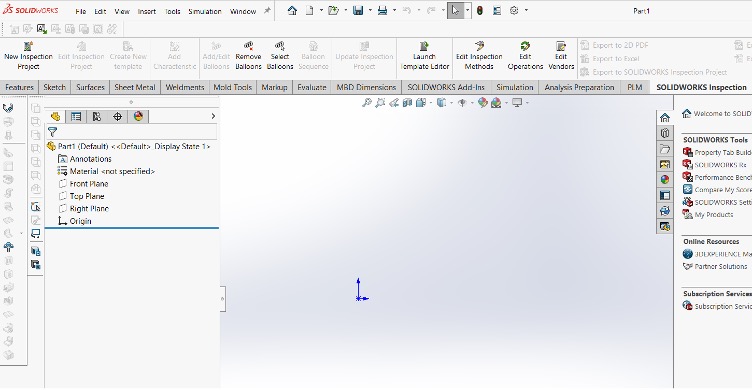
SOLIDWORKS'te Feature Manager ağaç görünümü, genellikle ekranın sol tarafında yer alır ve modelin özelliklerini, düzlemleri, çizimleri ve diğer öğeleri listeler. Ancak, ekran çözünürlüğü değişiklikleri veya monitör ayarları nedeniyle bu ağaç görünümü, SOLIDWORKS penceresinin dışına taşabilir ve görünmez hale gelebilir.
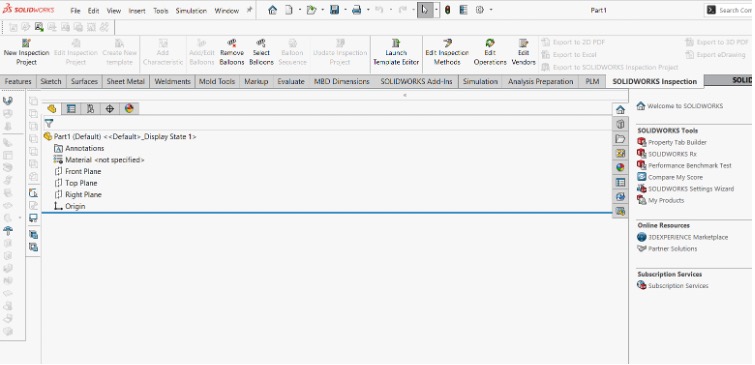
Bu problemi gidermek için:
SOLIDWORKS penceresinde, üst menü çubuğunda bulunan View (Görünüm) sekmesine tıklayın. Açılan menüden UserInter face (Kullanıcı Arayüzü)> Hide Feature Manager (Feature Manager'ı Gizle) seçeneğini seçin veya kısayol olarak F9 tuşuna basın.
Bu sıfırlama sonrası ağacı istediğiniz şekilde genişleterek kullanabilirsiniz.
Tüm bunlara ek olarak, Feature Manager ağaç görünümünü daha verimli kullanmak için aşağıdaki özelleştirmeleriyapabilirsiniz:
Sürükleyerek Yeniden Konumlandırma:
Feature Manager ağaç görünümünü ekranınistediğiniz bir köşesine sürükleyerek yerleştirebilirsiniz.
Sekme (Tab) Kullanımı:
Feature Manager ağaç görünümünü ekranın sol tarafında bir sekme olarak tutarak, gerektiğinde açıp kapatabilirsiniz.
Dikey ve Yatay Boyutlandırma:
Feature Manager ağaç görünümünün kenarlarından tutarak dikey veya yatay olarak boyutlandırabilirsiniz.
Kısa Yolların Kullanımı:
Feature Manager ağaç görünümünü hızlıca gizlemek veya göstermek için F9 tuşunu kullanabilirsiniz.
Bu özelleştirmeler, Feature Manager ağaç görünümünü daha verimli kullanmanıza yardımcı olacaktır.