.svg)
.svg)
SOLIDWORKS PDM Dosya İlişkilendirmelerini Düzeltme
Kurulumdan sonra SOLIDWORKS, kayıt defterinde dosya ilişkilendirmelerini otomatik olarak ayarlar. Ancak bu ilişkilendirmeler zamanla kaybolabilir. Bunun gerçekleştiğine dair birkaç belirti vardır.
Arama Sorunları
Belki de en sorunlu durum, Hızlı Arama veya entegre arama kullanılırken ortaya çıkar. SOLIDWORKS dosya açma veya kaydetme iletişim kutuları yanıt vermeyebilir.
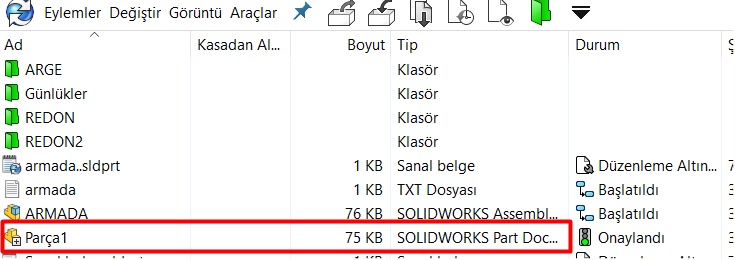
Diğer belirtiler:
· Belge türü yanlış.
· Tür sütununa dikkat edin.
· SOLIDWORKS parçaları için değer "SLDPRT Dosyası"dır. SOLIDWORKS Parça Belgesi olmalıdır.
· Dosya simgesi genel bir SOLIDWORKS simgesi gösteriyor.
· Dosyaya çift tıklama, dosyayı SOLIDWORKS'te açamıyor.
SOLIDWORKS Dosya İlişkilendirmelerini Düzeltme
Burada, sorunu çözmek için iki yöntemi ele alacağız:
· Yöntem 1- Ana kayıt defteri anahtarlarını doğrudan düzenleyin.
· Yöntem 2- Tüm SOLIDWORKS kayıt defteri anahtarlarını temizlemek için bir kayıt defteri dosyası kullanın, ilişkilendirmeleri SOLIDWORKS ayarlarından güncelleyin ve ardından simgeyi düzeltmek için farklı bir kayıt defteri dosyası kullanın.
Yöntem 1
"Regedit"i yönetici olarak başlatın ve "HKEY_CLASSES_ROOT" anahtarını açın.
SOLIDWORKS dosya uzantılarının herbirine gidin ve "(Varsayılan)" değerini işaretleyin. Değeridüzenlemek için (Varsayılan) öğesine çift tıklayın.
Bunlar şöyle olmalı:
.sldasm – SldAssem.Document
.slddrw – SldDraw.Document
.sldprt – SldPart.Document
Aşağıdaki ekran görüntüsü bir SOLIDWORKS Parça belgesinin ayarlarını göstermektedir.

Ardından, her dosya türü için bilgileridoğrulayın. Bu bilgiler hala HKEY_CLASSES_ROOT bölümünde yer almaktadır.

Değerler şu şekilde olmalıdır:
SldAssem.Document- SOLIDWORKS MontajBelgesi
SldDraw.Document- SOLIDWORKS TeknikResim Belgesi
SldPart.Document- SOLIDWORKS ParçaBelgesi
Sorun devam ederse, Yöntem 2'ye geçin.
Yöntem 2
Kayıt dosyalarını buradan indirin:SOLIDWORKS Dosya ilişkilendirmeleri reg files.zip
SOLIDWORKS'ü kapatın.
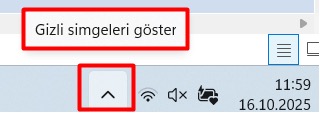
PDM simgesine erişmek için ekranın sağalt köşesindeki Gizli simgeleri göster'i seçin.
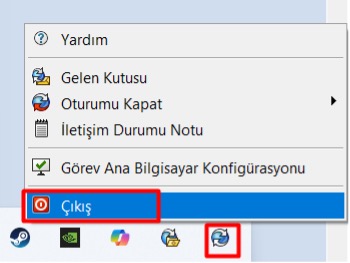
Kasa görünümünden çıkmak için PDM simgesiniseçin ve Çıkış' ı seçin.
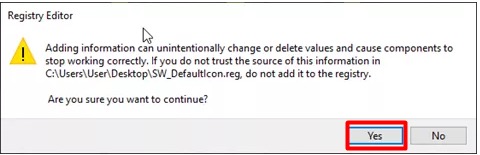
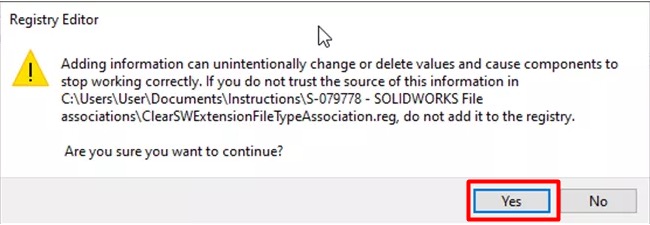
ClearSWExtensionFileTypeAssociation.regdosyasına çift tıklayarak çalıştırın. Bu, SOLIDWORKS dosya uzantıları içinkayıt defteri girdilerini temizleyecektir. Uyarıda Evet 'i seçin.
SOLIDWORKS uygulamasını yönetici olarakbaşlatın.
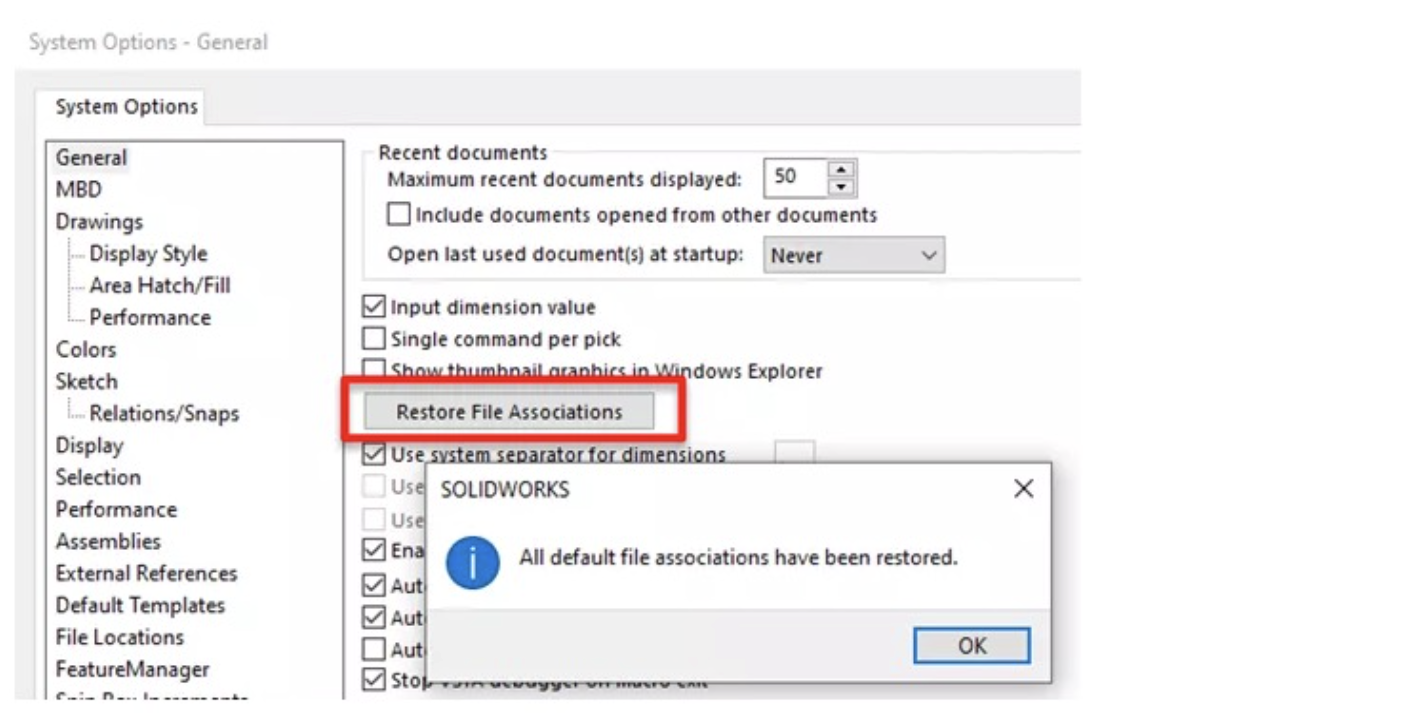
Araçlar> Seçenekler > Genel' egidin ve Dosya İlişkilendirmelerini Geri Yükle' ye tıklayın.
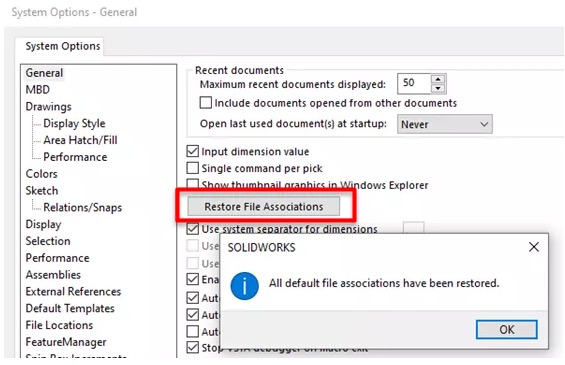
SOLIDWORKS'ü kapatın.
Bu noktada, SOLIDWORKS dosya ilişkilendirmeleri geri yüklenecektir.
SOLIDWORKS Dosya Simgeleri Yanlış
Dosya ilişkilendirmeleri doğru ancak simgeler yanlışsa, aşağıdaki adımları izleyin.
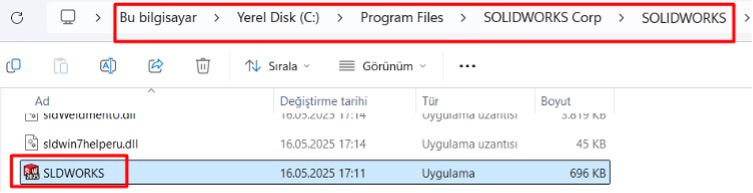
SOLIDWORKS yürütülebilir dosyasının yolunu bulun: SLDWORKS.exe
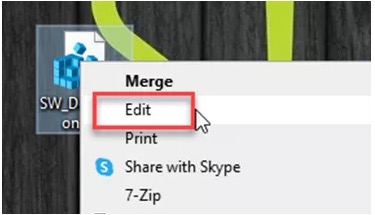
SW_DefaultIcon.regdosyasını Not Defteri'nde düzenleyin. Dosyaya sağ tıklayın ve Düzenle'yi,ardından Not Defteri'ni seçin.
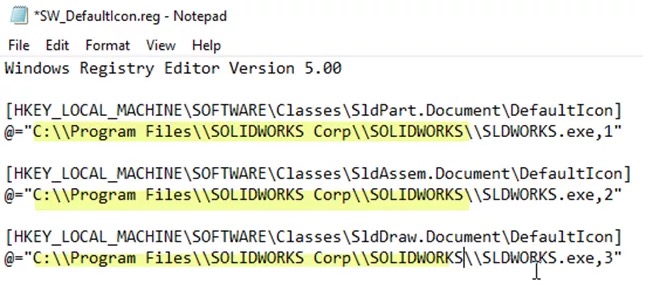
Üç SOLIDWORKS dosya türünün (Parça,Montaj ve Teknik Resim) yolunu, sldworks.exe'nin geçerli sistem yoluylagüncelleyin. Not: Her klasörün arasına iki ters eğik çizgi eklemelisiniz.
Düzenlemelerinizi kaydedin.
Değiştirilen SW_DefaultIcon.regdosyasına çift tıklayarak değişiklikleri kayıt defterinize aktarın.
Karşınıza çıkan uyarıda Evet 'i seçin.