.svg)
.svg)
SOLIDWORKS Eklentiler Nasıl Etkinleştirilir veya Devre Dışı Bırakılır?
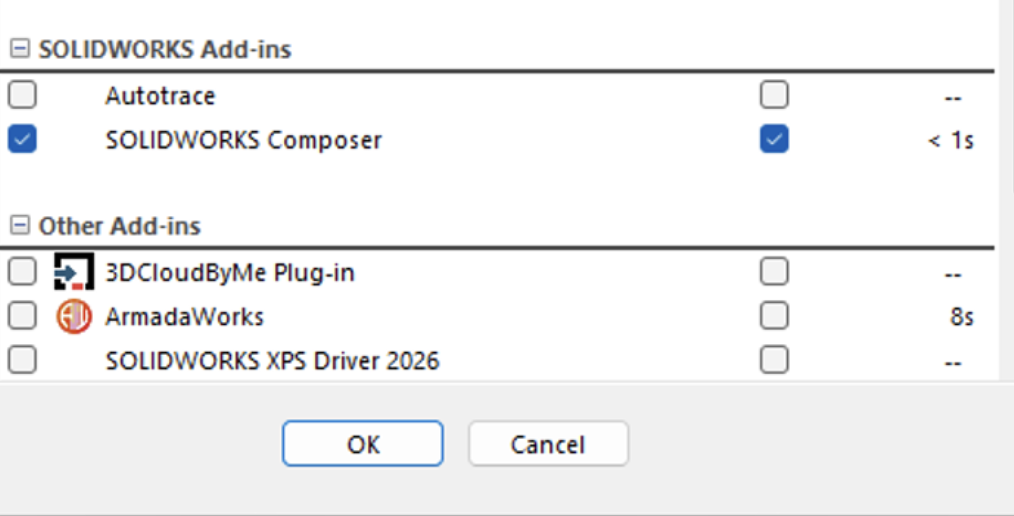
SOLIDWORKS ‘te birçok araç ve işlev, ihtiyaç duyuldukça etkinleştirilebilen veya devre dışı bırakılabilen “Add-In” (Eklenti) modülleri olarak tasarlanmıştır.
Birçok eklenti, kullanıcı arayüzüne komut sekmeleri, Task Pane panelleri, menüler veya araç çubukları gibi ek özellikler kazandırır.
Kullandığınız SOLIDWORKS lisansına göre farklı Add-In seçenekleri görünür. Bu nedenle, sizdeki eklentiler örnek görsellerden farklı olabilir.
SOLIDWORKS Add-Ins Erişim Yolları
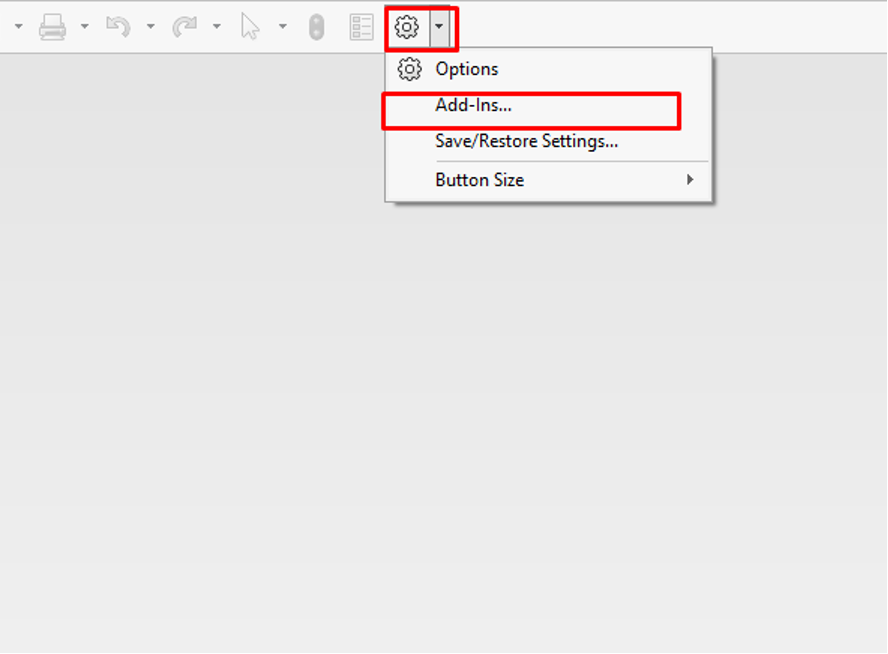
SOLIDWORKS Add-Ins penceresine şu yöntemlerle ulaşabilirsiniz:
- Options Flyout > Add-Ins
- Tools (Araçlar) > Add-Ins
add-Ins Penceresindeki Ayarlar
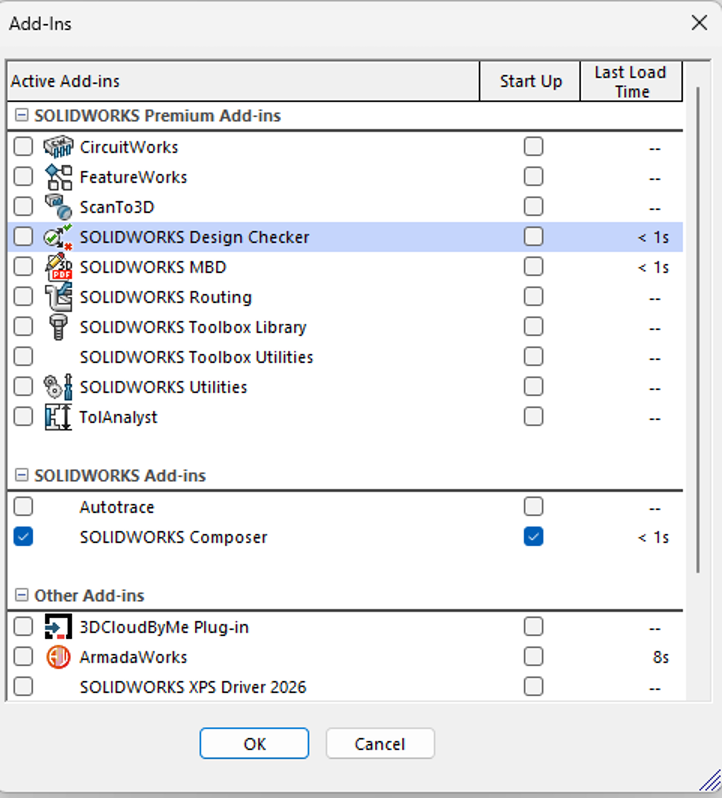
Add-Ins penceresinde iki farklı seçim alanı bulunur:
1. Active Add-Ins (Geçerli Oturum için Etkinleştir)
- Bu kutucuk işaretlenirse eklenti yalnızca mevcut SOLIDWORKS oturumunda aktif olur.
- SOLIDWORKS kapatıldığında eklenti tekrar devre dışı kalır.
2. Start-Up (SOLIDWORKS Açılışında Otomatik Etkinleştir)
- Bu kutu işaretlenirse SOLIDWORKS her açıldığında ilgili eklenti otomatik olarak yüklenir.
- Eklenti önceki yükleme süresini de gösteren bir zaman bilgisi bulunur.
Sık ve Seyrek Kullanılan Add-Ins Örnekleri
- Her açılışta etkin bırakılabilen Add-Ins:
- SOLIDWORKS Toolbox
- SOLIDWORKS PDM
- Nadiren kullanılan, ihtiyaç duyuldukça açılması önerilen Add-Ins:
- SOLIDWORKS Simulation
- SOLIDWORKS CAM
Ayrıca eklentilere CommandManager üzerindeki Add-Ins sekmesinden de ulaşabilirsiniz.
Ancak unutmayın: Buradan etkinleştirmek yalnızca geçerli oturum için etkili olur.
Add-In Sistem Kaynak Kullanımı
Her Add-In, aktif olduğunda ek RAM ve işlemci kaynakları tüketir.
Bu nedenle:
- Sadece ihtiyaç duyulan Add-In’leri etkinleştirmek,
- Gereksiz olanları devre dışı bırakmak
Performans açısından en doğru yaklaşımdır.