.svg)
.svg)
SOLIDWORKS Design Checker Aracı Açıklaması
Design Checker, SOLIDWORKS Professional ve SOLIDWORKS Premium sürümlerinde yer alan, teknik resimlerin şirket veya müşteri standartlarına uygunluğunu otomatik olarak kontrol eden bir eklentidir. Bu içerikte Design Checker aracının genel yapısı ve kullanım adımları anlatılmaktadır.
SOLIDWORKS Design Checker Etkinleştirme ve Komutlar
Design Checker’ı kullanabilmek için önce etkinleştirilmesi gerekir:
- Tools (Araçlar) > Add-Ins (Eklentiler) menüsünden Design Checker’ı aktif hâle getirin.
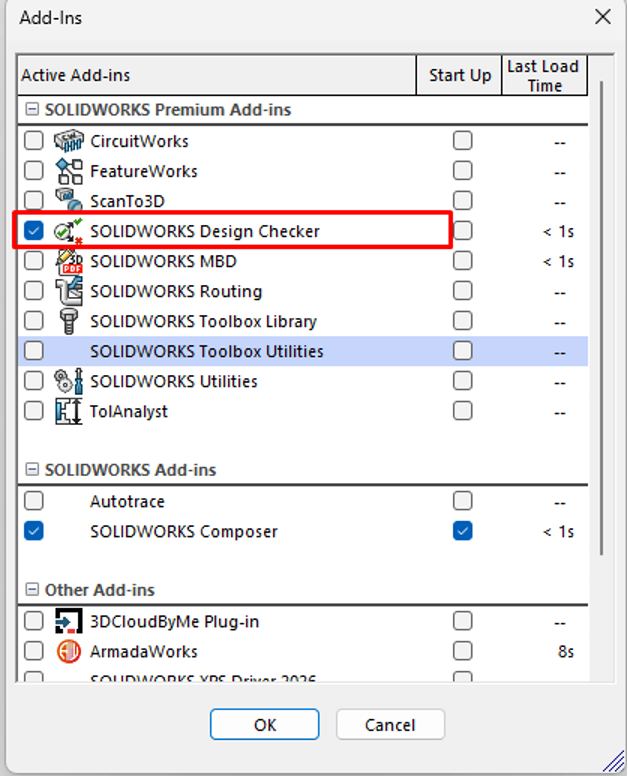
Taslak kontrolü işlemleri daha sonra şu menü üzerinden erişilebilir:
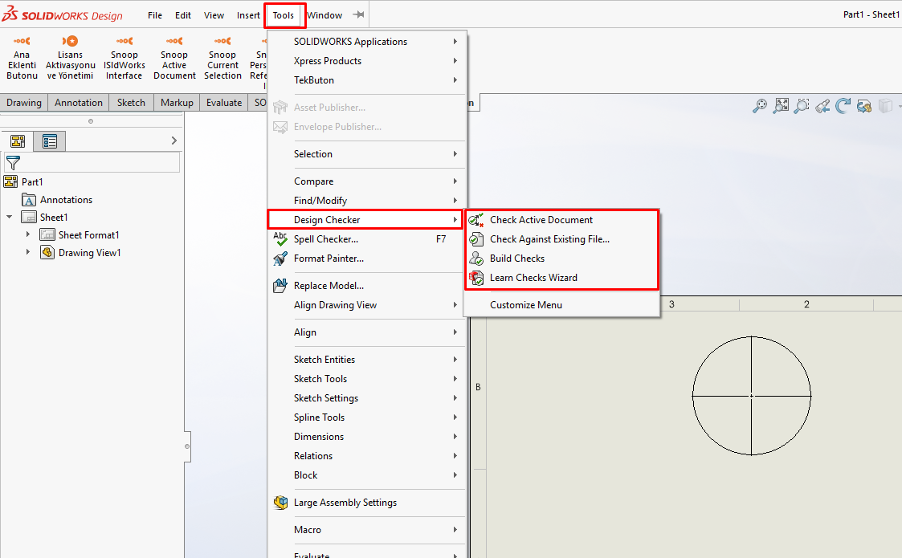
Tools > Design Checker
Bu menü altında dört komut bulunur:
1. Check Active Document
- Açık olan belgeyi kayıtlı standartlara göre kontrol eder.
2. Check Against Existing File…
- Mevcut bir standart dosyasına göre kontrol yapar.
3. Build Checks
- Yeni standartlar oluşturmak için kullanılır.
4. Learn Checks Wizard
- Tasarım kurallarını mevcut bir çizim üzerinden otomatik olarak öğrenerek standart oluşturur.
İlk iki komut kontrol işlemleri için kullanılırken, son iki komut standart dosyası oluşturmak içindir.
Standart Oluşturma
Design Checker’da standart oluşturmak için iki yöntem bulunur:
1. Build Checks
- Bu seçenek, Design Checker penceresini açar.
- Buradan yeni kontroller oluşturabilir ve detaylı ayarlar yapabilirsiniz.
2. Learn Checks Wizard
- Hazır bir çizimden ölçümler ve kurallar öğrenilerek otomatik bir standart dosyası oluşturulmasını sağlar.
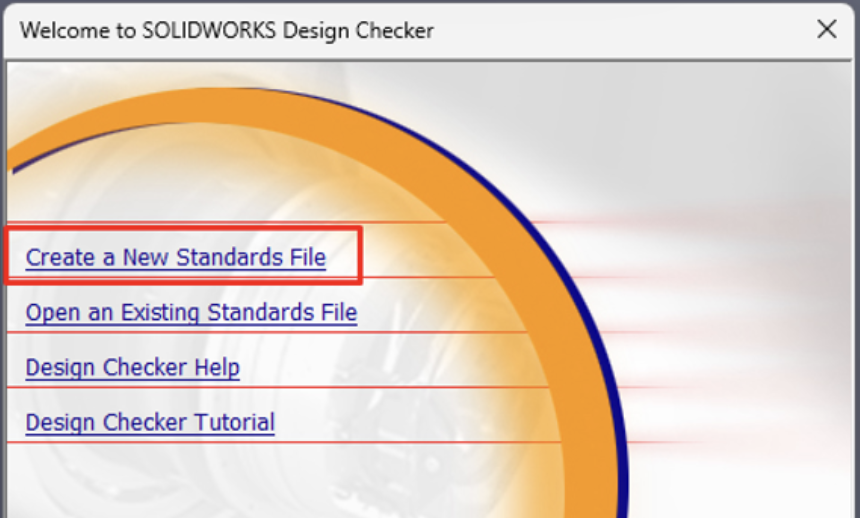
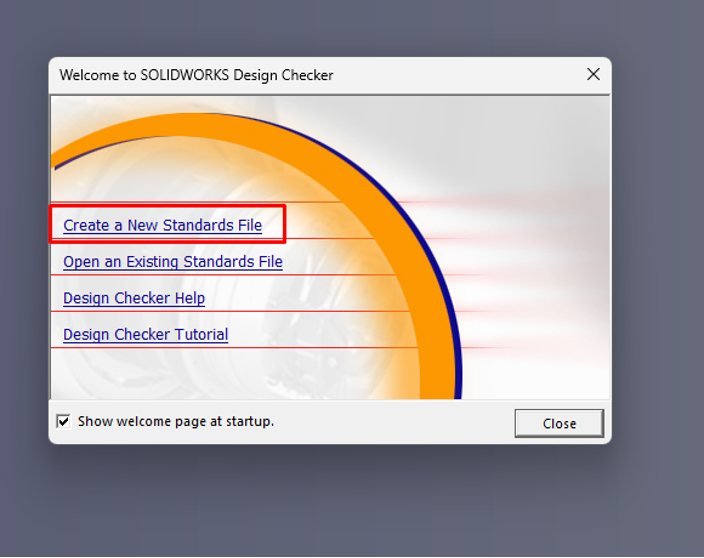
Yeni Bir Standart Dosyası Oluşturma
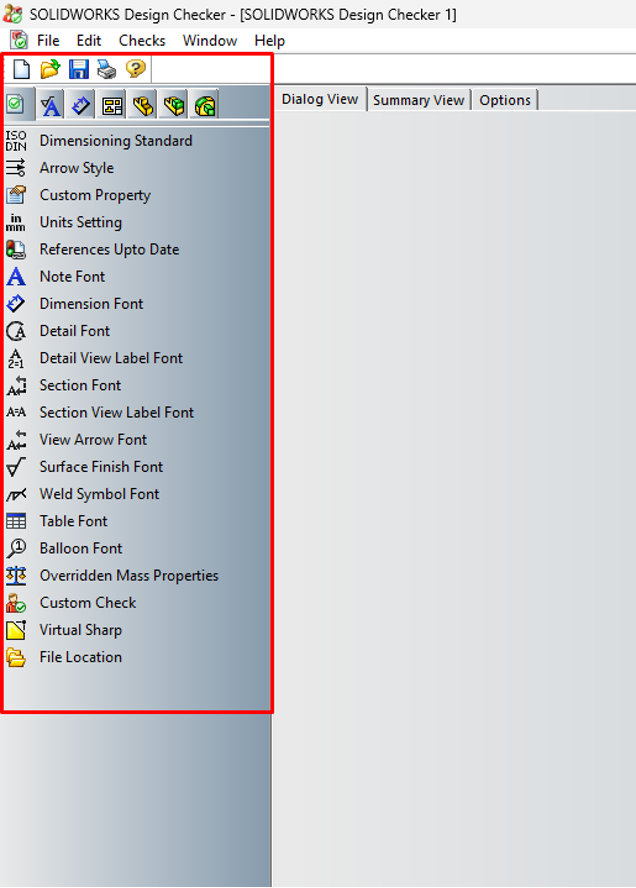
“Create a New Standards File” komutuna tıkladığınızda sol taraftaki menüler aktif olur:
- Buradan çizimlerin kontrol edilmesini istediğiniz tüm parametreleri seçebilirsiniz.
- Ölçü biçimi, yazı stilleri, görünüm ayarları gibi pek çok detay kontrol edilebilir.
Not:
Design Checker çok geniş kapsamlıdır; her parametreyi kontrol etmek zorunda değilsiniz. İleride standart dosyasını düzenleyerek yeni kontroller ekleyebilir veya istemediklerinizi kaldırabilirsiniz.
Standart Dosyası Hazır Olduktan Sonra Kontrol İşlemi
Bir standart dosyanız ve açık bir teknik resminiz olduğunda:
Check Active Document komutu ile kontrol yapmak için:
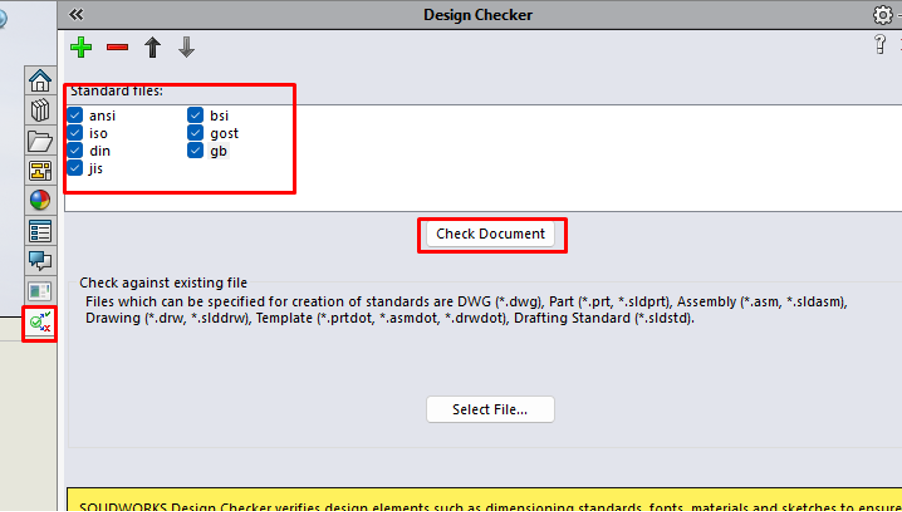
- Tools > Design Checker > Check Active Document komutuna tıklayın.
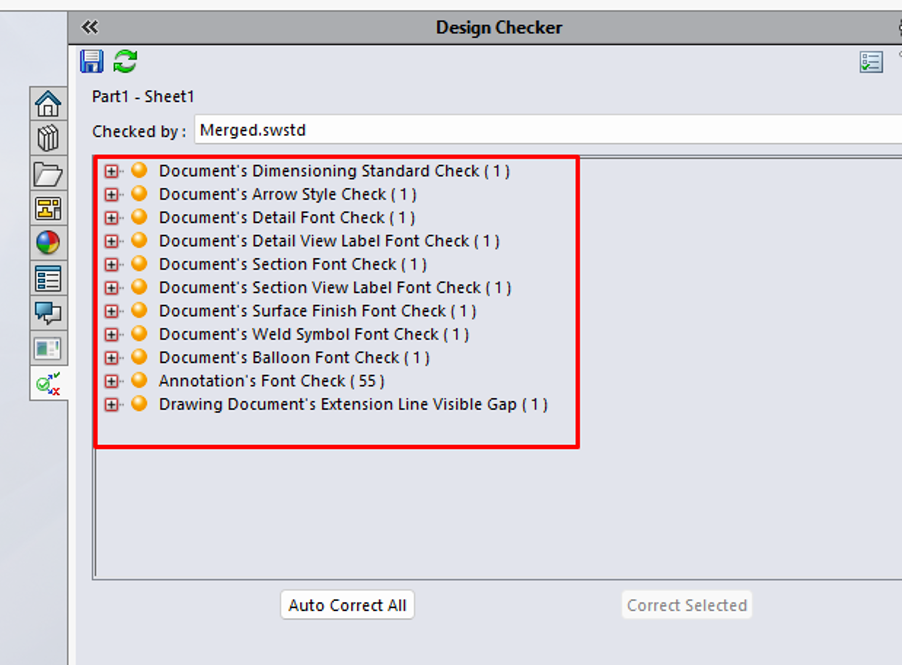
- Task Pane üzerinde Design Checker arayüzü açılır.
- Kayıtlı standart dosyanızı listede görebilirsiniz.
- Görmüyorsanız yeşil artı (+) işaretine tıklayıp dosyayı seçin.
- Kullanmak istediğiniz standartları işaretleyin.
- Check Document butonuna tıklayın.
Standart Dosyanız Yoksa
Eğer henüz bir standart oluşturmadıysanız:
- Select File… butonuna tıklayarak standartlara uygun olduğunu bildiğiniz bir çizimi referans dosya olarak kullanabilirsiniz.
- Analiz sonuçları Task Pane üzerinde görüntülenir.
Sonuçların İncelenmesi
Kontrol sonuçları görüntülendiğinde:
- Her bir satıra tıkladığınızda çizimde standart dışı olan alan vurgulanır.
- Tercih edilen değer ve mevcut değer yan yana gösterilir.
- Üst kısımda iki seçenek bulunur:
- Sadece seçili hatayı düzelt
- Tüm uyumsuzlukları otomatik düzelt
Bu sayede gerek tek tek, gerek toplu olarak düzeltme işlemlerini yapabilirsiniz.