.svg)
.svg)
3DEXPERINECE’da Öznitelik Oluşturma ve Yönlendirme

SOLIDWORKS’te hazırladığımız projeleri 3DEXPERIENCE platformuna yükleme yaparak ürün yönetimini sağlarız. Öznitelik yönetimi, yönetici ayrıcalıkları gerektiren bir süreçtir. Ürün verimliliği, iş birliği ve doğru karar alma süreçleri için hayati bir öneme sahiptir. Bu işlemleri gerçekleştirmek için genellikle Platform Manager gibi ilgili rollerin atanmış olması gerekir.
1. Yönetim Merkezi'ne Erişin
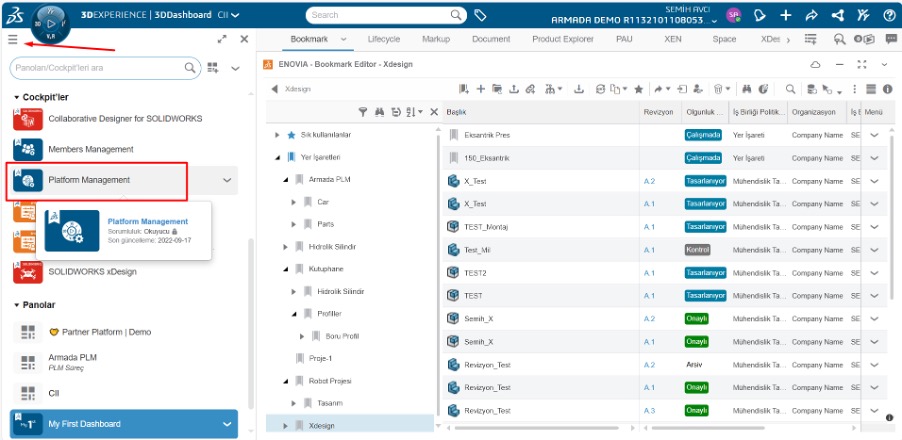
- Platform Yönetimi'ne (Platform Management) kumpas işaretinin yanında yer alan üç çizgi alan değişikliği bölümünden hızlıca erişim
- Content ve Collaborative Spaces Control Center (İş Birliği Alanları Kontrol Merkezi) uygulamasını açın.
2. Özel Öznitelik Oluşturma
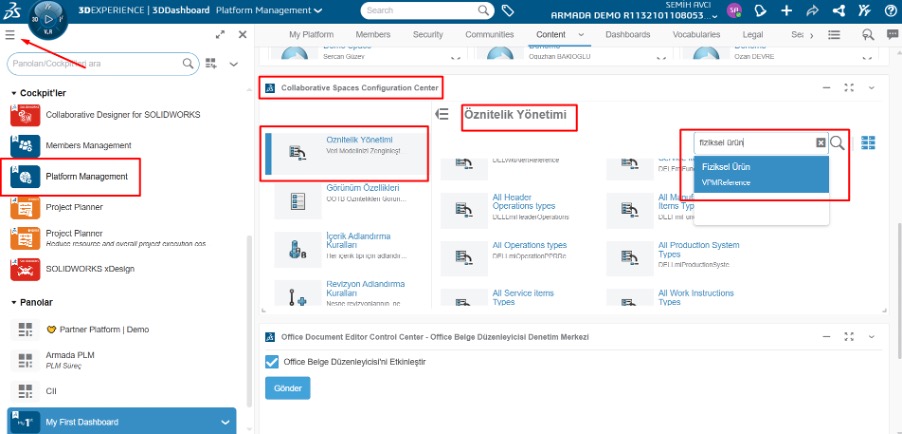
- Kontrol Merkezi içinde Attributes Management (Öznitelik Yönetimi) bölümüne gidin.
- Özniteliği hangi nesne tipi için oluşturacağınızı seçin. Çoğu CAD verisi için bu genellikle Physical Product (Fiziksel Ürün) veya Drawing (Teknik Resim) olur.
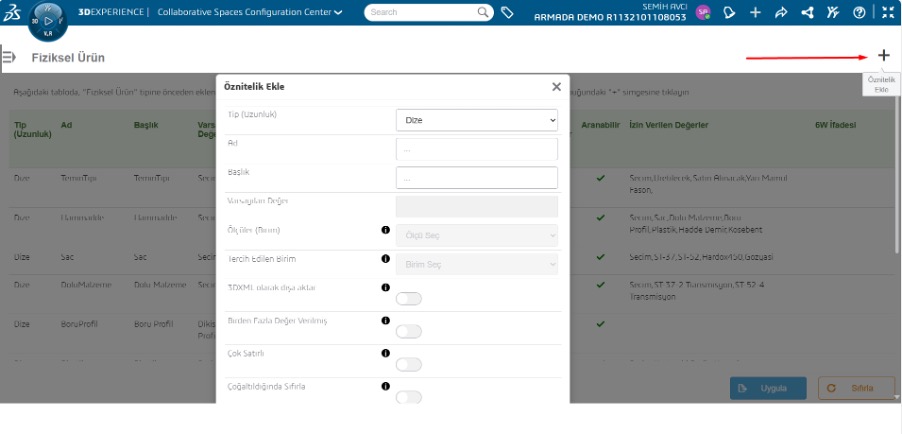
- Seçilen nesne tipinin öznitelik listesini açın ve yeni bir öznitelik eklemek için genellikle '+' simgesine tıklayın.
Aşağıdaki temel parametreleri tanımlayın
- Type (Tip): Özniteliğin veri türünü seçin (örn: String/Metin, Boolean/Evet/Hayır, Integer/Tamsayı, Real/Ondalık Sayı, Date/Tarih).
- Name (İsim): Sistemin dahili olarak kullanacağı, özel karakter içermeyen benzersiz bir isim girin (örn: Tedarikci_Kodu).
- Title (Başlık): Kullanıcı arayüzünde görüntülenecek, anlamlı başlığı girin (örn: "Tedarikçi Kodu").
- Authorized Values (Yetkili Değerler- İsteğe Bağlı): Kullanıcının açılır listeden seçim yapmasını istediğiniz ön tanımlı değerleri belirleyebilirsiniz.
3. Özniteliği Dağıtma (Deployment)
Yeni bir özniteliğin platformda tüm kullanıcılar için kullanılabilir hale gelmesi için dağıtım (deployment) yapılması gerekir:
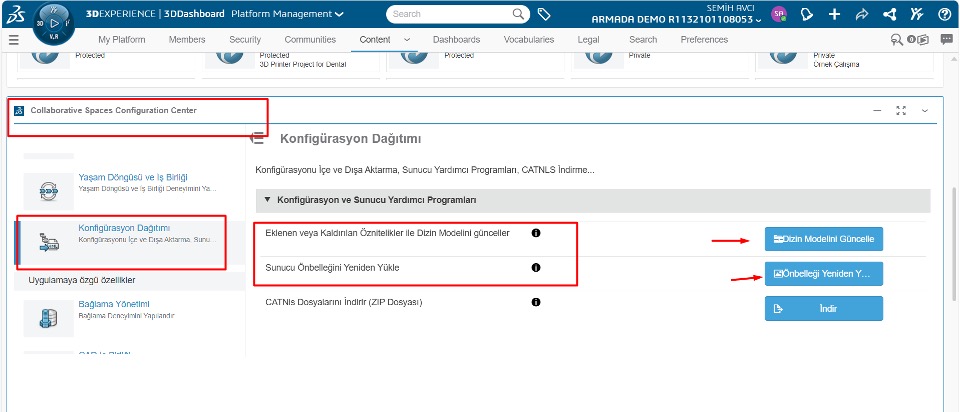
- Collaborative Spaces Configuration Center içinde Configuration Deployment (Yapılandırma Dağıtımı) bölümüne gidin.
- Configuration and Server Utilities (Yapılandırma ve Sunucu Yardımcı Programları) altından şu işlemleri çalıştırın:
- Eklenen veya Kaldırılan Özniteliklerle Dizin Modelini Güncelle (Update Index Model with Added or Removed Attributes)
- Sunucu Önbelleğini Yeniden Yükle (Reload Server Cache)
Bu adımlar, sistemin yeni özniteliği tanımasını ve arama dizinine eklemesini sağlar.
4. SOLIDWORKS Özellikleriyle Eşleştirme (Attribute Mapping)
Eğer bu özniteliğin değeri SOLIDWORKS ortamından girilecekse veya SOLIDWORKS dosya özellikleriyle senkronize edilecekse, eşleştirme (mapping) ayarlarının yapılması gerekir:
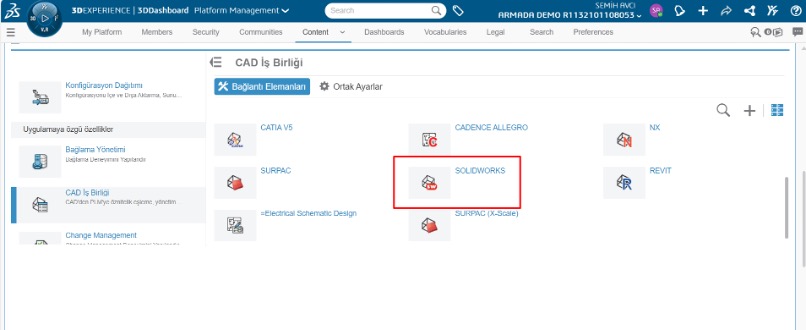
- Collaborative Spaces Configuration Center içinde CAD Collaboration (CAD İş Birliği) bölümüne gidin ve SOLIDWORKS'ü seçin.
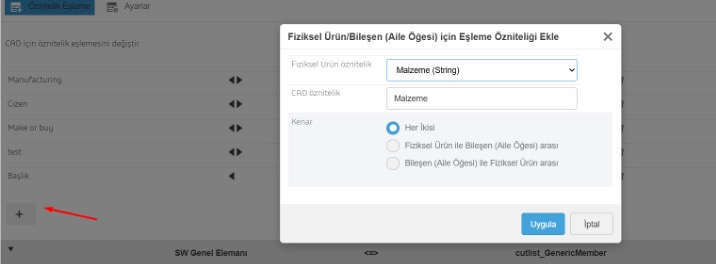
- Eşleştirme listesinde, oluşturduğunuz 3DEXPERIENCE özniteliği ile SOLIDWORKS dosya özelliği arasında bir bağlantı kurun.
- Yönü (Direction) belirleyin:
- Tek Yönlü (Mono directional): Bilgi sadece SOLIDWORKS'ten 3DEXPERIENCE'a akabilir (en yaygın önerilen yöntem).
- Ters Tek Yönlü: Bilgi sadece 3DEXPERIENCE'tan SOLIDWORKS'e akabilir.
- Çift Yönlü (Bidirectional): Her iki tarafta yapılan değişiklik birbirini günceller (tutarlılık sorunları yaratabileceği için dikkatli kullanılmalıdır).
Bu adımlarla, SOLIDWORKS'te bir dosya kaydedildiğinde veya platformda bir nesne oluşturulduğunda, tanımladığınız özel öznitelikler otomatik olarak veri toplar, düzenler ve ürün verilerinizi zenginleştirir.